
こんにちは!SMHC株式会社の高久です。
前回は、Gemini Enterpriseの環境を準備し、実際にGemini Enterprise appを作成してチャットするところまで試してみました。
/assets/images/24540457/original/010180a5-60d0-47b3-86fe-9cdece0de22b?1787892713&w=1440)
Gemini Enterprise appを使ってみた① | Tech.blog
ただ、この状態ではGeminiとチャットができるようになっただけで、企業で利用することを考えると、社内にある情報を検索・参照して回答してほしい場面も多くあります。
連載2回目となる今回は、アプリにデータストアを接続し、社内データをもとに回答できるようにするところを試してみます。
検証環境について
本連載では、以下の検証環境で検証しています。
- Google Cloud Platform(検証用のGoogle Cloudプロジェクトを使用)
- Gemini Enterprise app(Gemini Enterprise Standardプラン $35/月)
- Google Workspace(Business Standardプラン)
- Google Drive(共有ドライブ)
※本記事では実際の操作や全体の流れを中心に紹介するため、Google CloudのIAM権限や事前設定など、細かな前提条件については一部割愛しています。
記事の情報について
本記事に記載している画面や機能、利用条件、操作手順などは、検証時点(2026年9月17日)の情報です。Gemini Enterpriseは機能追加や仕様変更が頻繁に行われており、Google Cloudの公式ドキュメントについても随時更新されています。そのため、公式ドキュメントの記載内容と実際の操作画面・挙動が一致しない場合や、本記事の公開後に画面構成・設定方法・利用条件などが変更される場合があります。実際にご利用の際は、最新の公式ドキュメントおよび実際の操作画面をご確認ください。
データを準備する
Gemini Enterprise app(以下アプリ)に接続するデータストアを準備します。
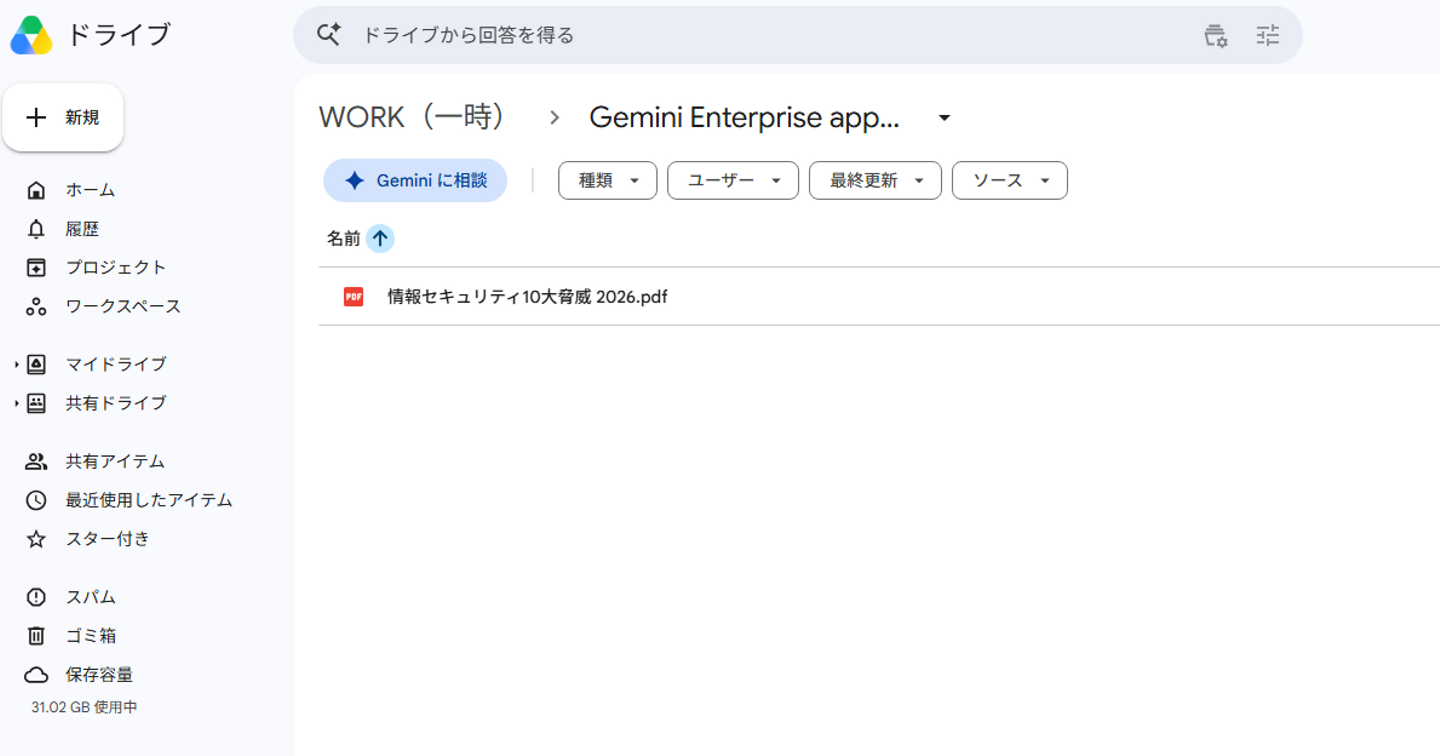
今回は、Google Driveの共有ドライブに保存したファイルをデータストアとして利用してみます。検証用のフォルダには、IPA(独立行政法人情報処理推進機構)が公開している「情報セキュリティ10脅威」のPDFを保存しました。このPDFをアプリから参照できるようにし、PDFの内容をもとに質問の回答ができるかを確認していきます。
データストアを作成する
アプリの「データストア」画面を開き、「データストアを作成」に進みます。

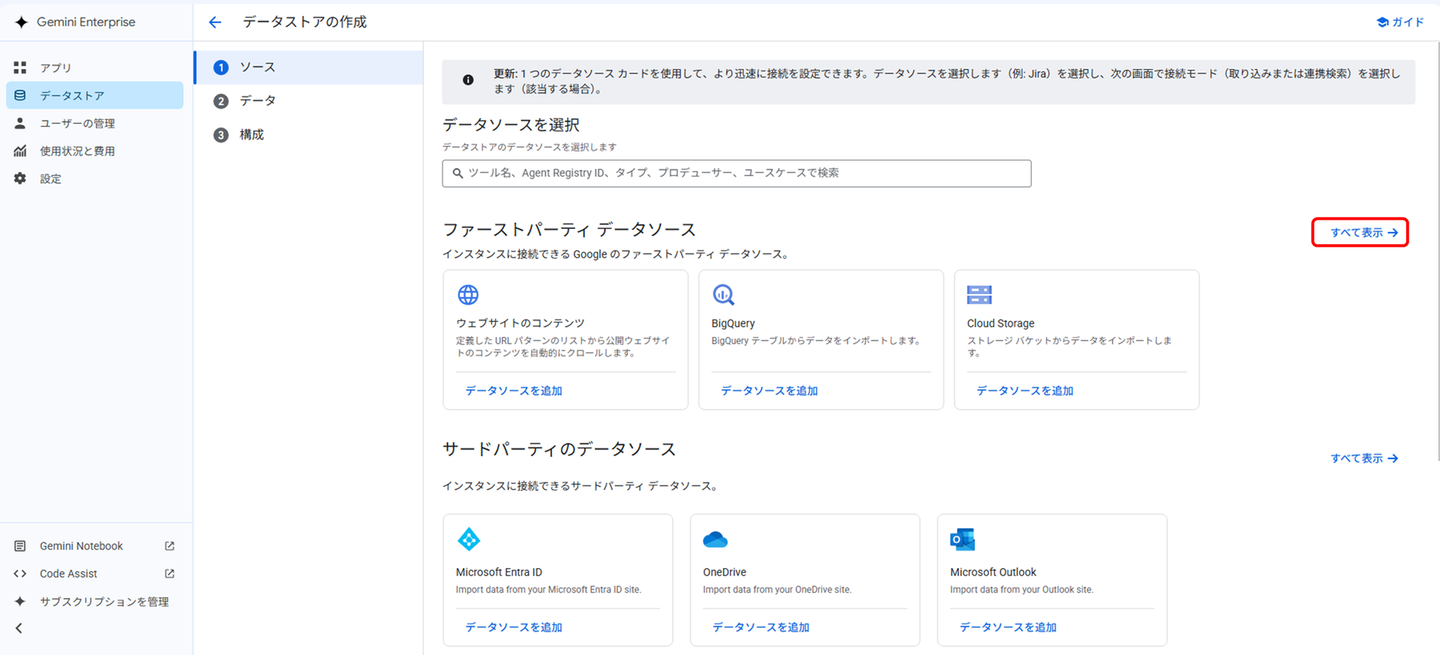
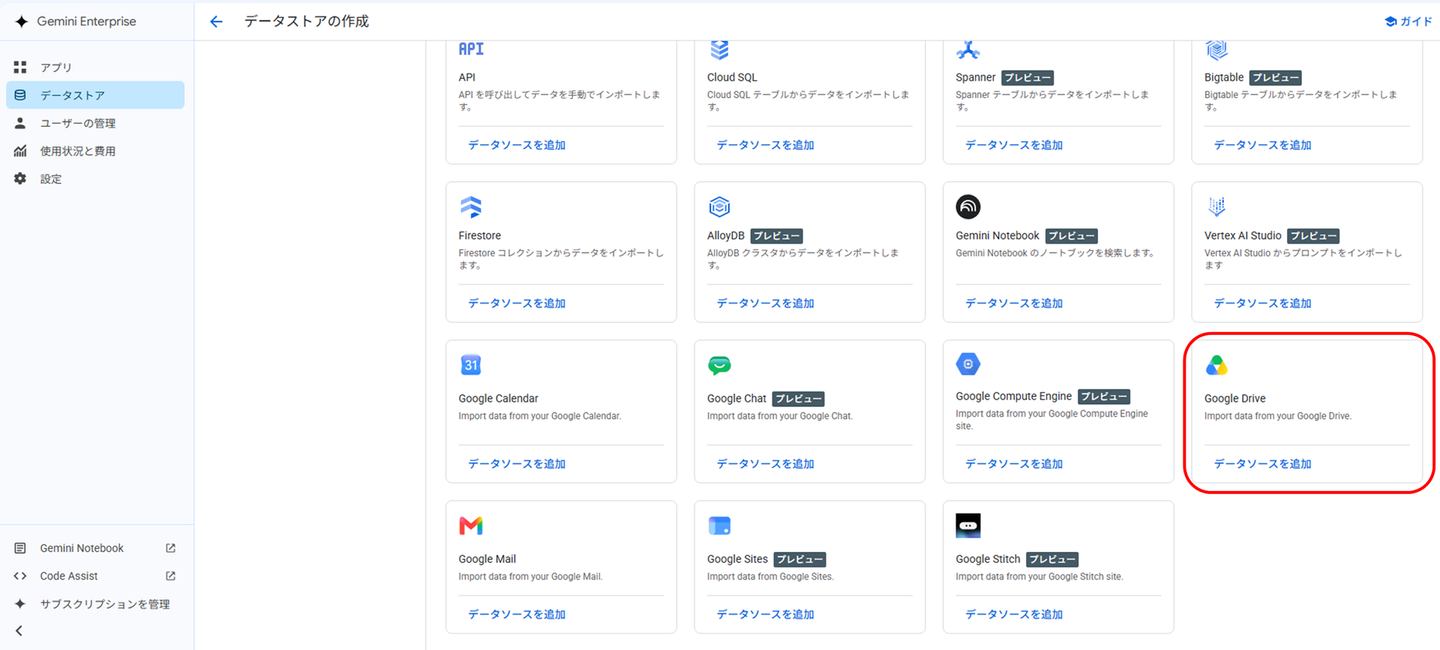

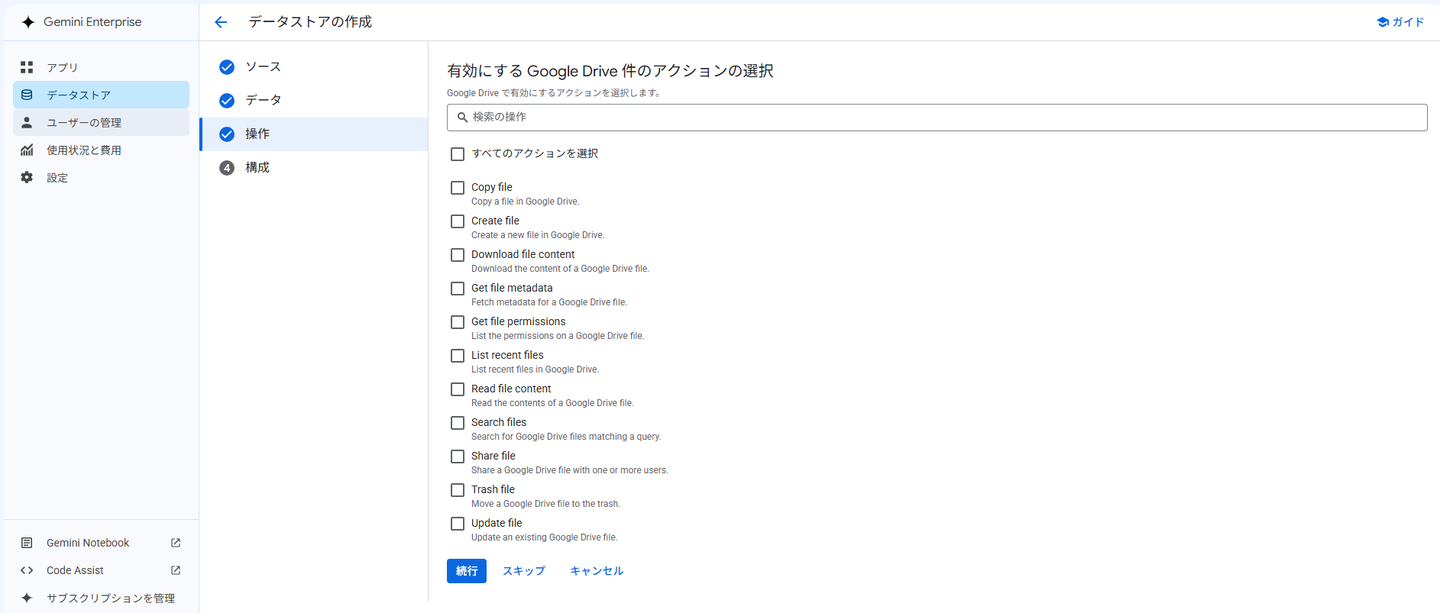
Google Driveでは、ファイルの検索や読み取り、作成、更新、共有など、利用するアクションを選択できます。今回は検索「Search files」と、読み取り「Read file content」アクションのみ選択して進めます。(※当初、検索(「Search files」)をOFFにしていたために、対象ファイルの内容に基づく回答が得られませんでした。アクションの選択にはご注意ください。)
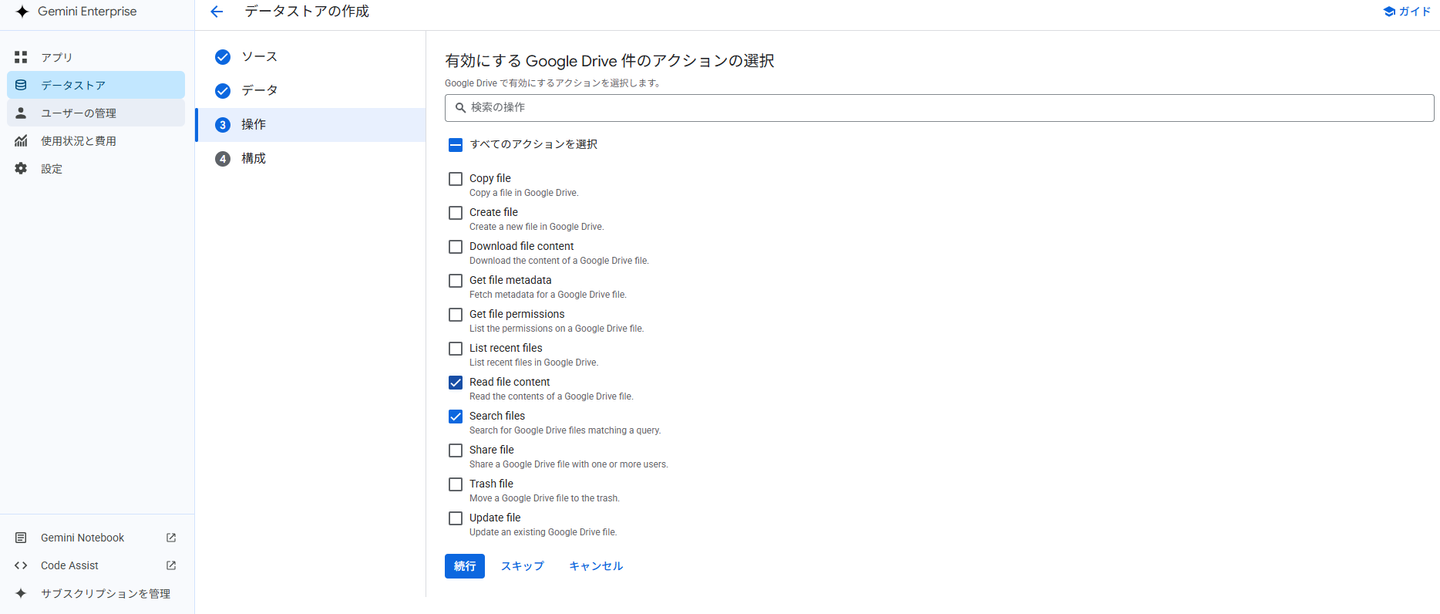
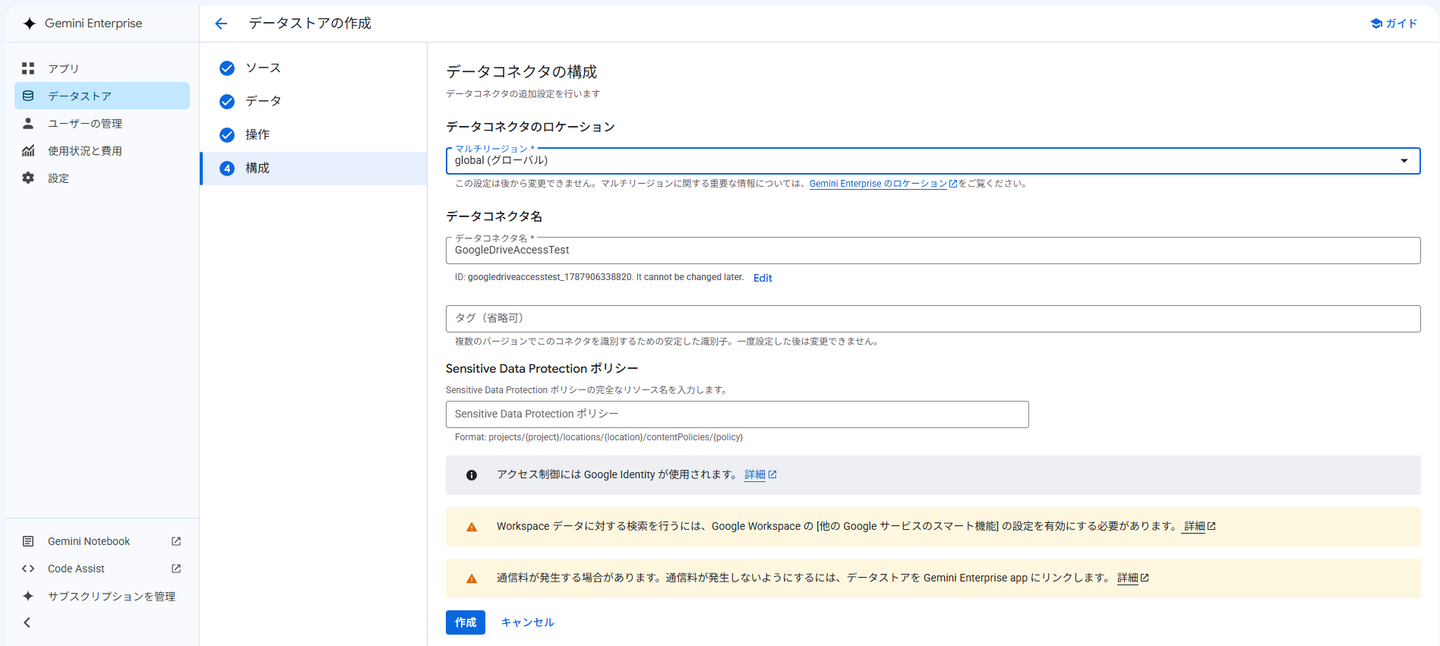
最後に、データコネクタの各種設定を行います。今回は検証のため、細かな設定項目については触れず、デフォルトの設定のまま作成します。実際に導入する際は、各項目の内容を確認したうえで設定してください。

データストアの作成が完了しました。
作成直後は、Google Drive内のファイルを読み込み、検索できる状態にする処理(インデックス作成)が行われます。処理が完了するまで、しばらく待ちます。
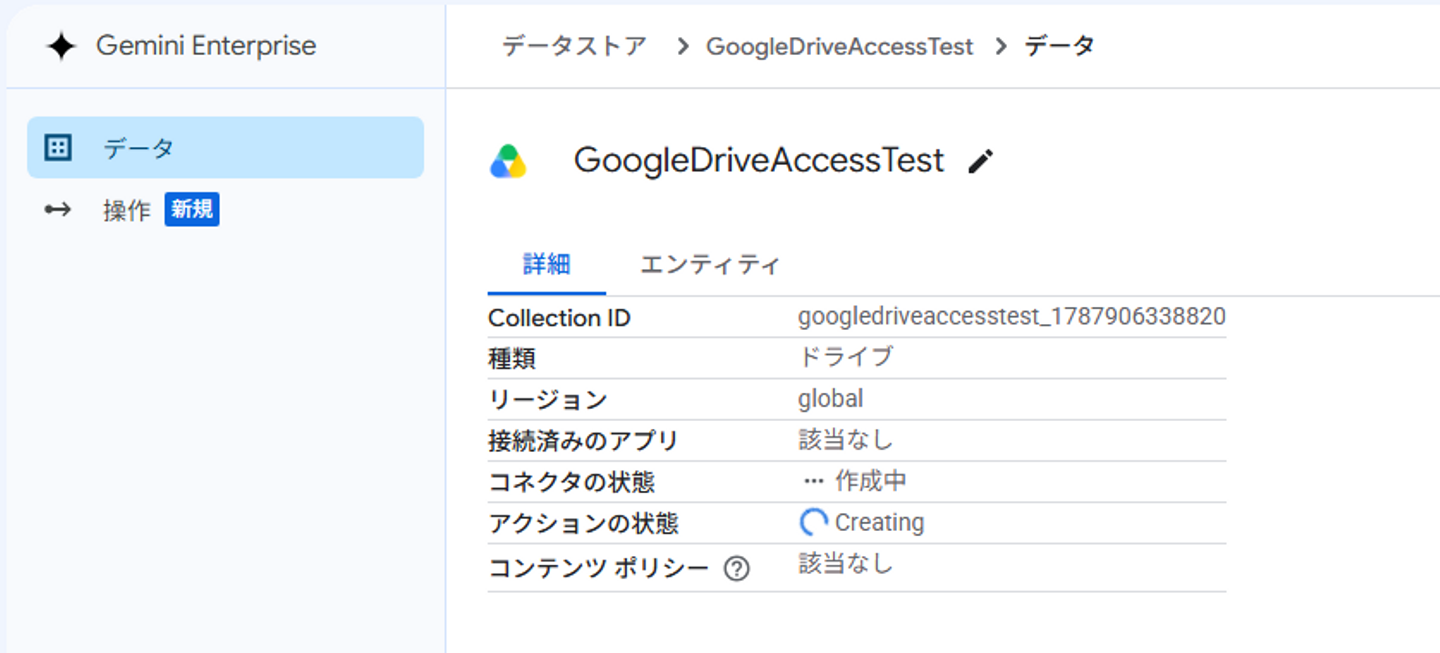
処理が完了すると、コネクタの状態が「有効」になります。
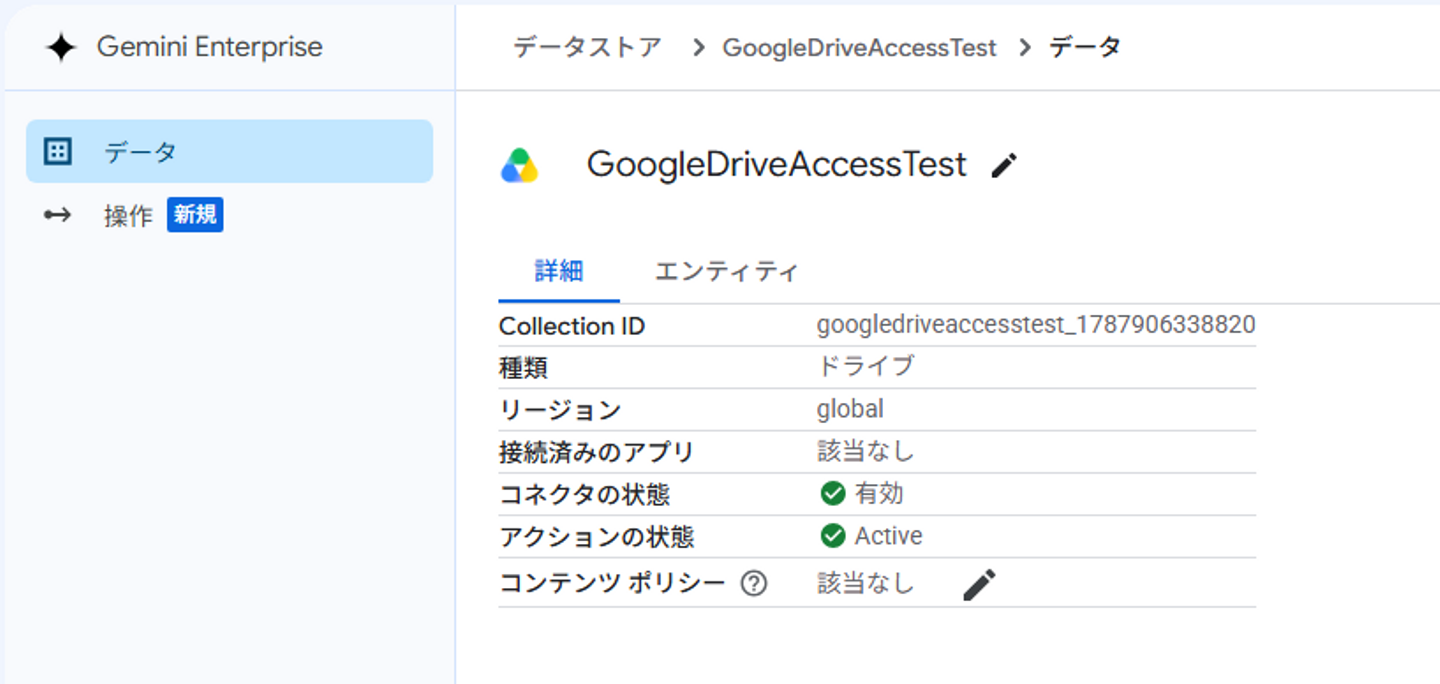
※公式ドキュメントでは、Google Driveのフォルダを指定して検索対象を絞り込めるとされていますが、検証時点(2026年9月17日)では、実際の操作画面からフォルダを指定することはできませんでした。
アプリにデータストアを接続する
データストアの準備ができたので、作成済みのアプリに接続してみます。接続することで、Google Driveに保存したPDFをアプリから検索・参照し、その内容をもとに回答できるようになります。
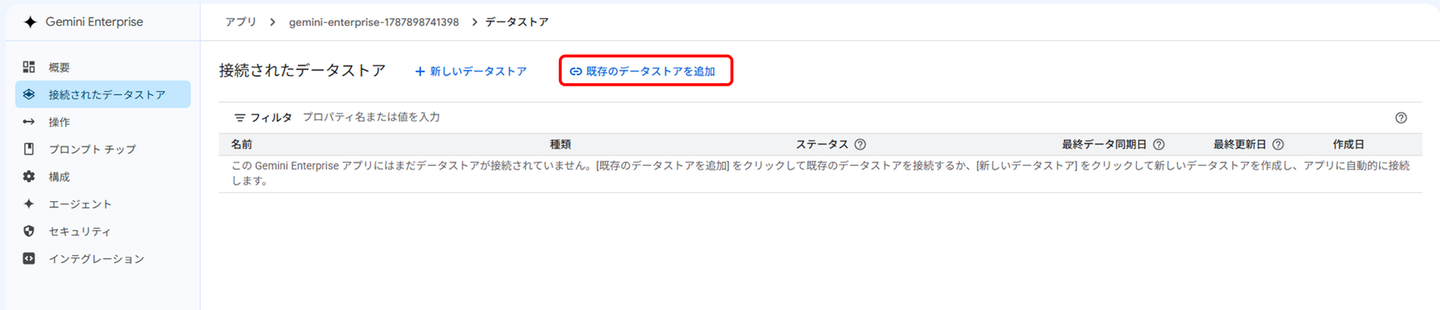
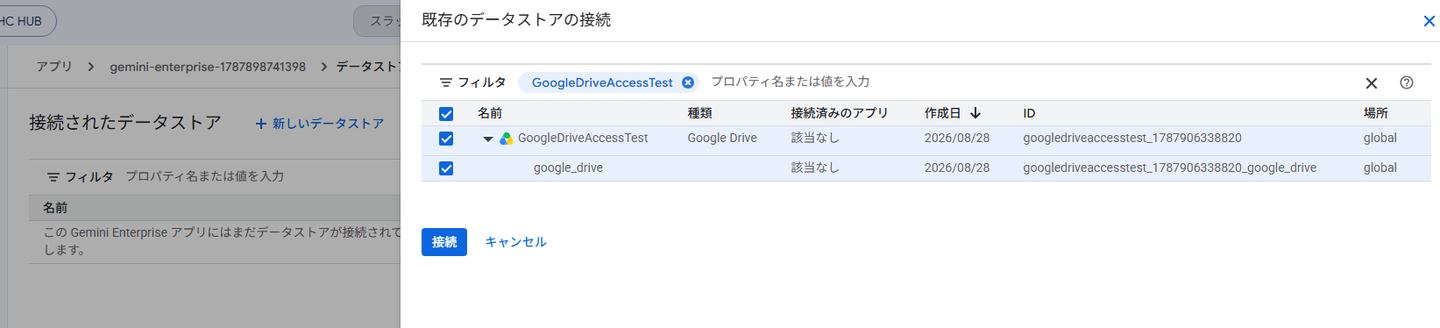
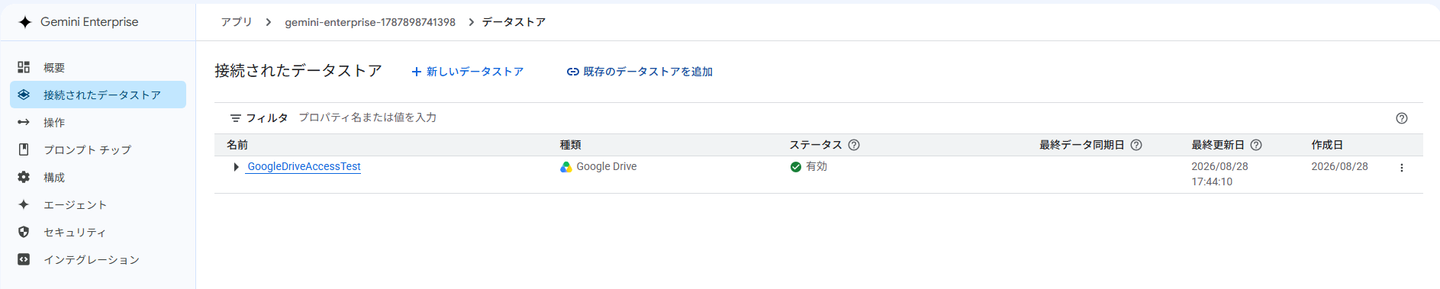
接続することができました。
チャット画面でデータストア(コネクタ)を有効にする
続いて、チャットでGoogle Driveのデータを利用できるようにします。入力欄からコネクタの設定を開き、先ほど接続したGoogle Driveを有効にします。
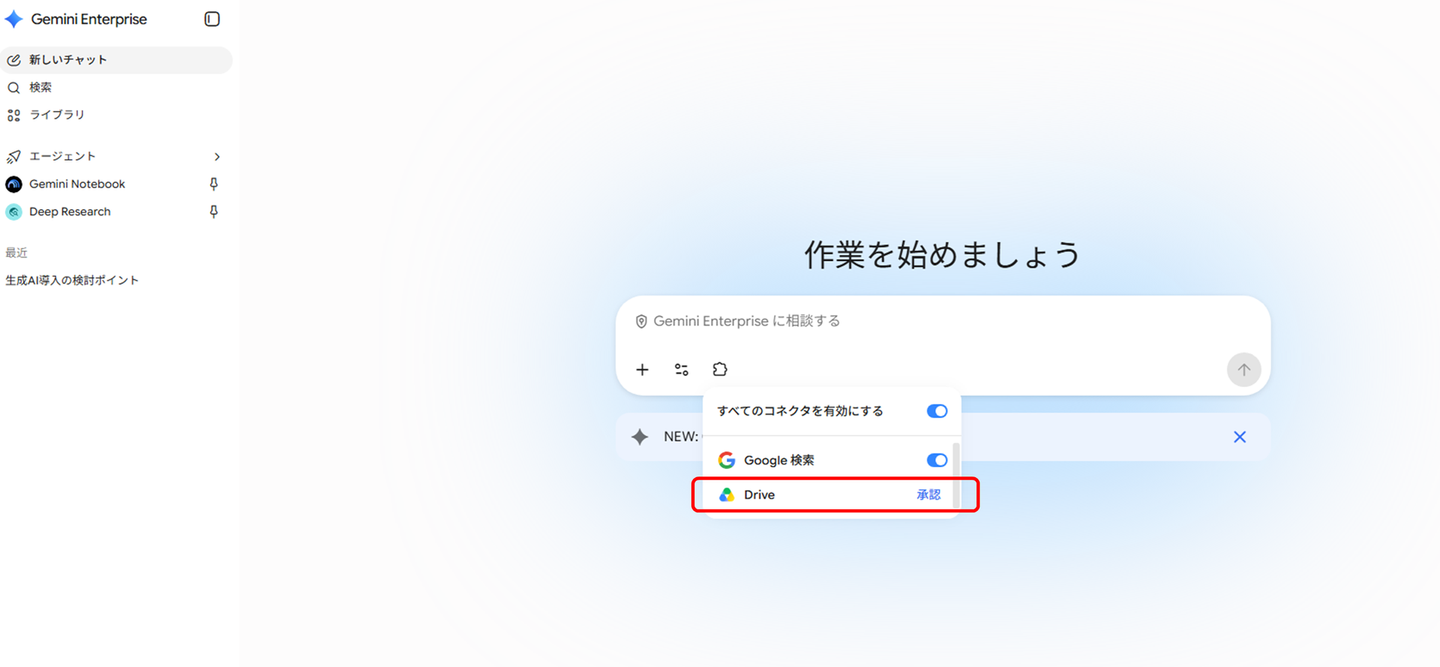
「承認」を押下すると、Google Driveへのアクセス許可を求める認証画面が表示されます。
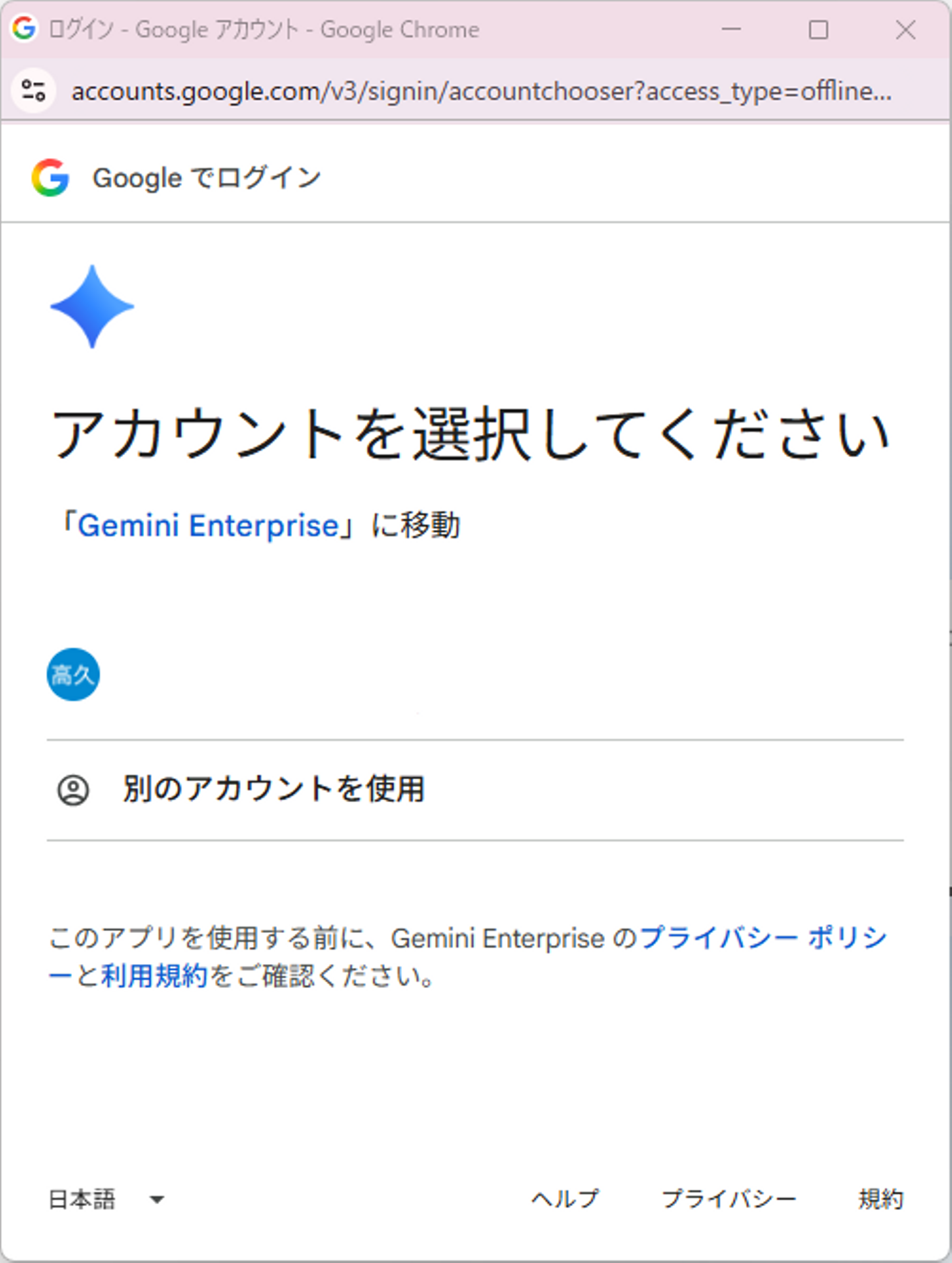
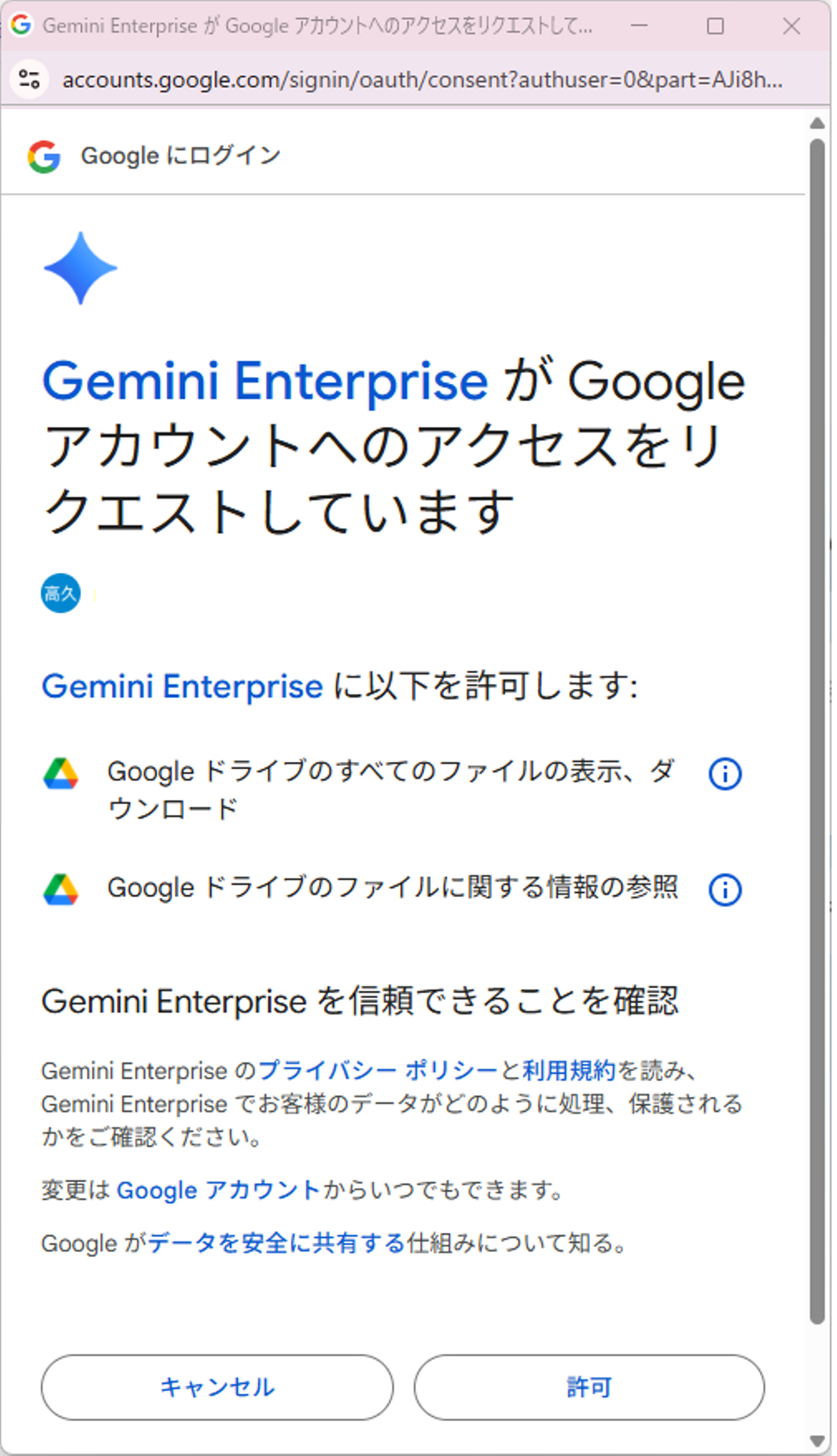
許可すると、Googleドライブへのアクセスが有効になります。
Google Driveのデータを使ってチャットする
Google Driveとの接続が完了したら、実際にチャットから質問してみます。今回は、Google Driveに保存しているPDFの内容について質問します。なお、前述のとおり、検証時点ではGoogle Driveのフォルダを指定して検索対象を絞り込む設定を確認できなかったため、質問文の中で対象となるフォルダの場所を指定して質問しています。
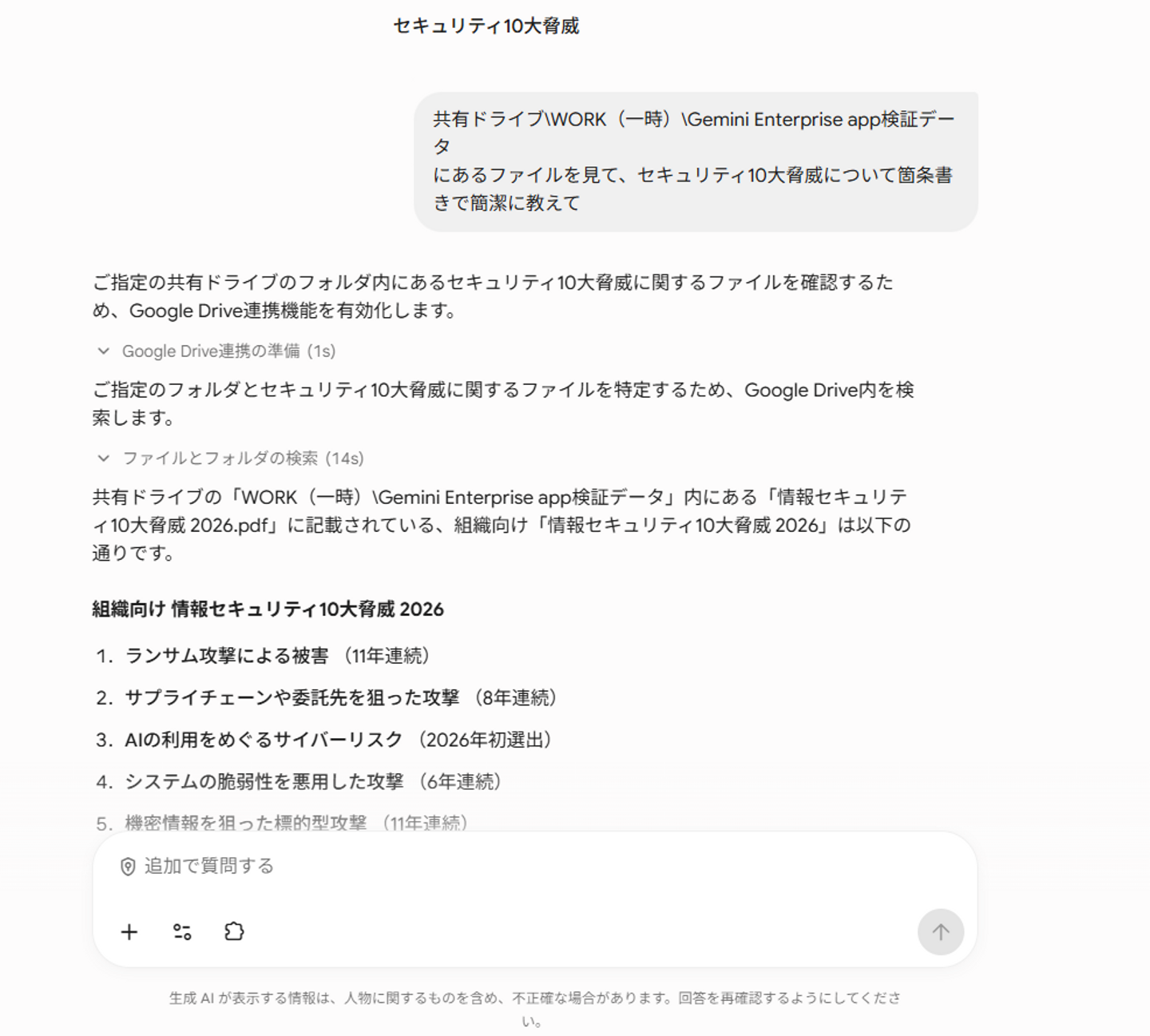
期待した結果を得ることができました。Google Driveに保存されている社内データを、普段のチャットと同じように質問するだけで参照できることを確認できました。
※Google Driveと接続した場合でも、すべてのファイルを参照できるわけではありません。Gemini Enterpriseを利用しているユーザー自身がアクセス権を持つファイルのみが参照対象となります。
まとめ
Google Driveと連携することで、社内に蓄積された資料を、チャットから手軽に検索・活用できるようになります。例えば、社内規程やマニュアルの問い合わせ、過去の提案資料・技術資料の検索、プロジェクト情報の確認など、これまで人が探していた情報を、Gemini Enterpriseに質問して取得するといった活用が考えられます。社内情報の検索や活用に課題を感じている場合は、Gemini Enterpriseの活用を検討してみてはいかがでしょうか。
Gemini Enterpriseの活用について、こちらの記事でも紹介していますので、あわせてご覧ください。
/assets/images/24533617/original/0920d4ae-c2a1-46a3-992b-8028e76c0e47?1787813439&w=1440)
Gemini Enterprise×AIエージェント、企業の業務はどう変わる? | Tech.blog
次回は、独自に作成したエージェントを利用する方法を試してみます。
/assets/images/11010934/original/654c912d-792c-43e7-8c6e-0bced2263011?1667182788)


/assets/images/11010934/original/654c912d-792c-43e7-8c6e-0bced2263011?1667182788)


/assets/images/20408409/original/654c912d-792c-43e7-8c6e-0bced2263011?1739429121)