

目次
こんにちは!
私は、エンジニア未経験で入社し、現在研修中です!
研修の一環で、MicrosoftのPower Platformの学習に取り組んでいます。
これまでアプリ開発の経験や、ローコード開発ツールを触った経験はなく、Power Appsという名前も初めて知りました。
今回はPower Appsでのアプリ作成工程や、その中で感じたことをお話していきたいと思います!
未経験からエンジニアに挑戦しようとしている方の参考や励みになれば嬉しいです。
Power Platformとは?
Power Platformの主なサービス
Power Platformは、アプリの作成やデータの管理、業務の自動化等を、ローコード・ノーコードで実現できるMicrosoftのプラットフォームです。
主に以下のようなサービスがあります。
- Power Apps:アプリ作成
- Power Automate:ワークフローの自動化
- Power Pages:WEBサイト作成
- Power BI:データの分析・可視化
- Copilot Studio:チャットボット作成
- Dataverse:データベース
その中で今回私が使用したのがPower Appsです。
Power Appsは、アプリを作成するためのサービスで、画面の作成や動作の設定を、ドラッグアンドドロップやExcel関数のような簡単なコードを書くことで設定できます。
モデル駆動型アプリとキャンバスアプリとは?
Power Appsは、主に「モデル駆動型アプリ」と「キャンバスアプリ」の2種類があります。
- モデル駆動型アプリ
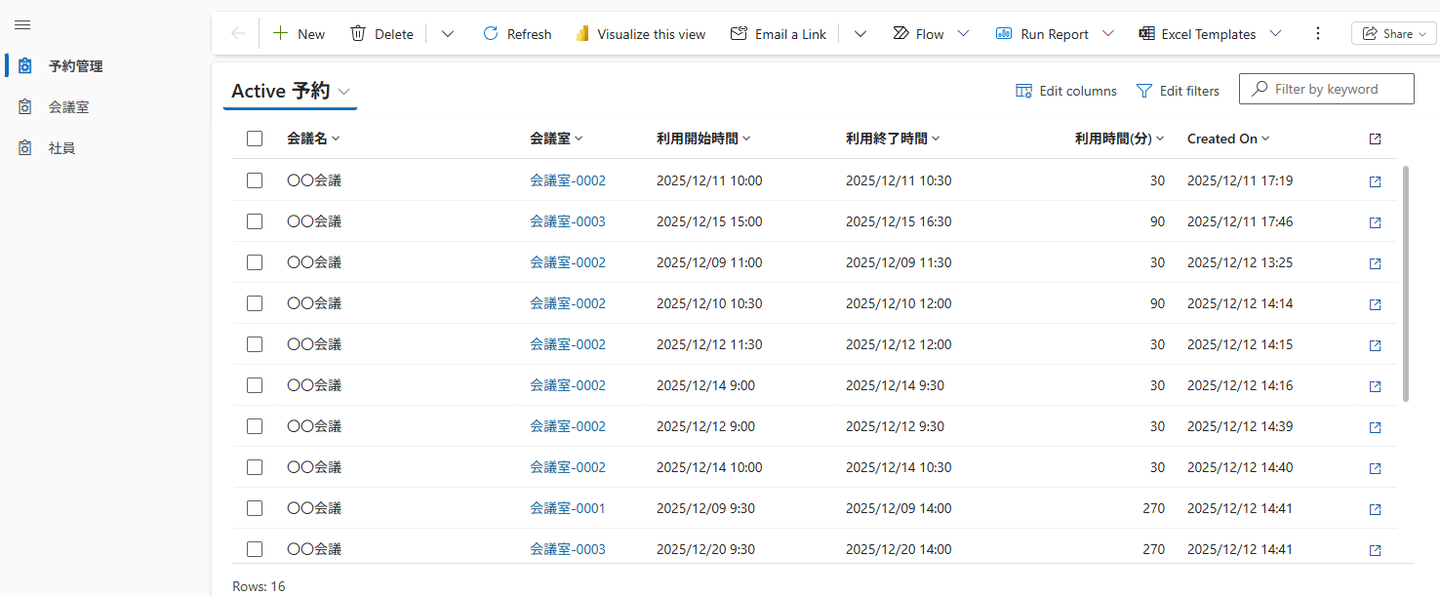
データを中心として、フォームやビューを構成していきます。
データ管理を重視したアプリ、一貫性のあるUIが特徴です。
データベースには「Dataverse」が必要です。
デザインの自由度はあまり高くありませんが、業務プロセスを重視した、データ管理に向いています。
データを接続すると、以下のように自動的に画面が生成されます。
- キャンバスアプリ
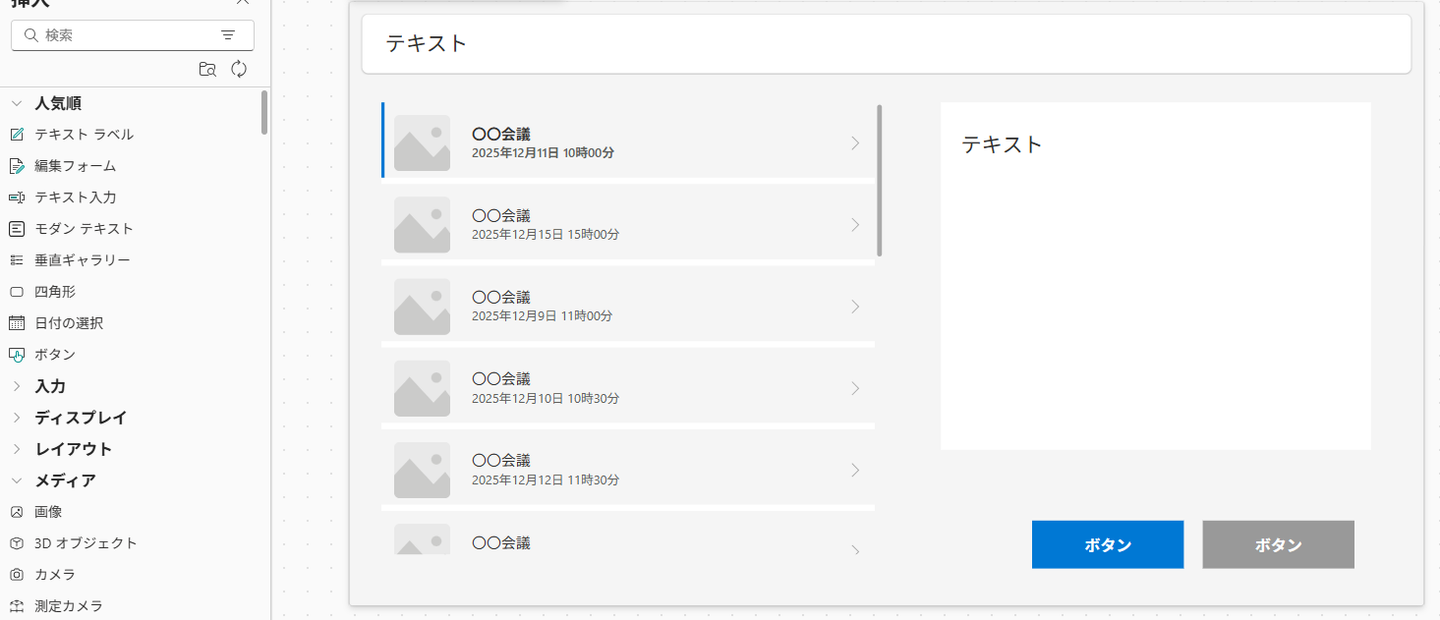
キャンバスアプリは画面のレイアウトや配置、動きを自由に構成でき、柔軟性のある操作が特徴で、デザインを重視したアプリ作成に向いています。
Dataverse以外にも、様々なデータソースに接続が可能です。
以下のように、ボタンやテキスト、ギャラリーなどをドラッグアンドドロップで配置しながら作成していきます。
今回は、
・画面を一つずつ作りながらアプリの動きを理解したい
・画面のレイアウトや動きを自由に設計したい
という理由からキャンバスアプリを使うことにしました。
キャンバスアプリを使って、
会議室の空き状況の確認、予約、変更、削除ができる「会議室予約管理アプリ」を作成してみました。
初めてのアプリ作成
「アプリ開発」と聞くと、最初にコードを書くイメージがありましたが、Power Appsでは、画面上の操作を中心に進めていく形だったのが印象的でした。
実際の作成の様子を簡単にご紹介します!
Plan Designer(AI)を使って、土台を作る
Plan Designer(Copilot機能)に、自然言語で「作りたいアプリの内容」や「解決したい課題」などを入力します。
(プロンプトの書き方については、今後勉強が必要だと感じました💦)
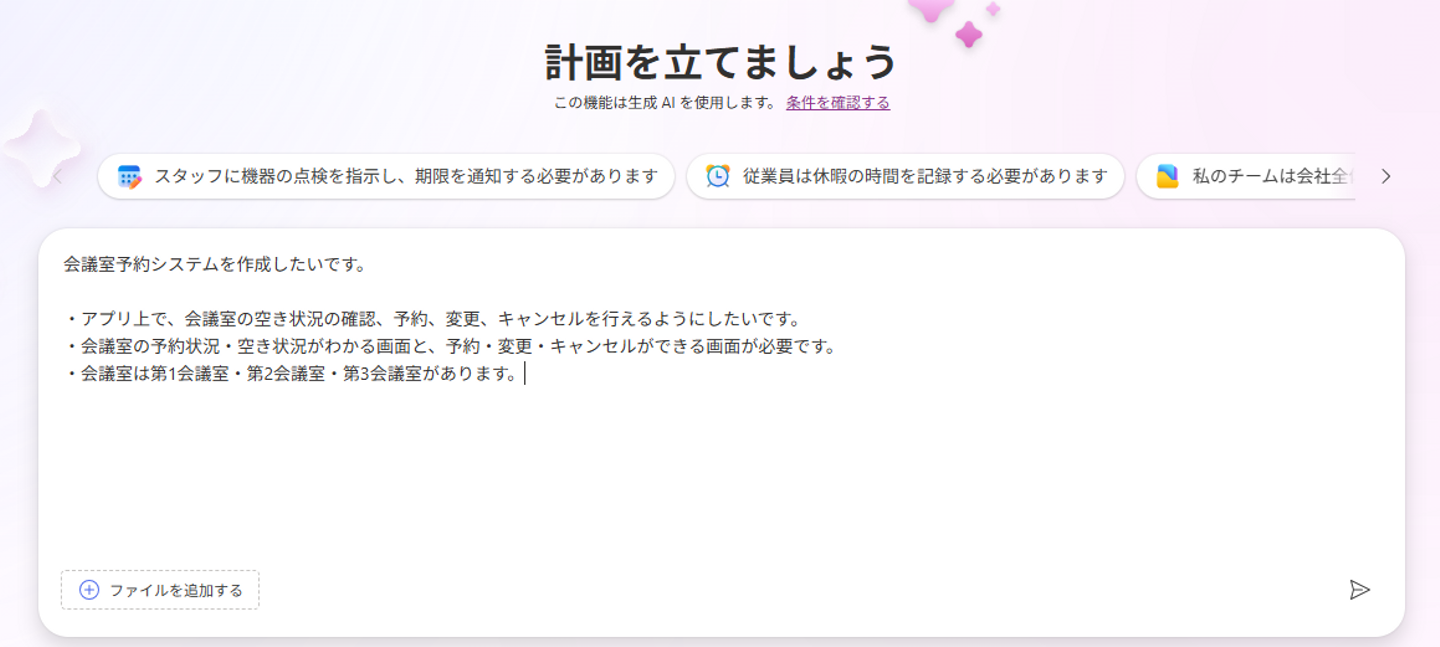
上記の文を送信すると、その内容をもとに「想定されるユーザー」「プロセス」「アプリの画面構成」「Dataverseのテーブル」等をAIが自動的に作成してくれました。
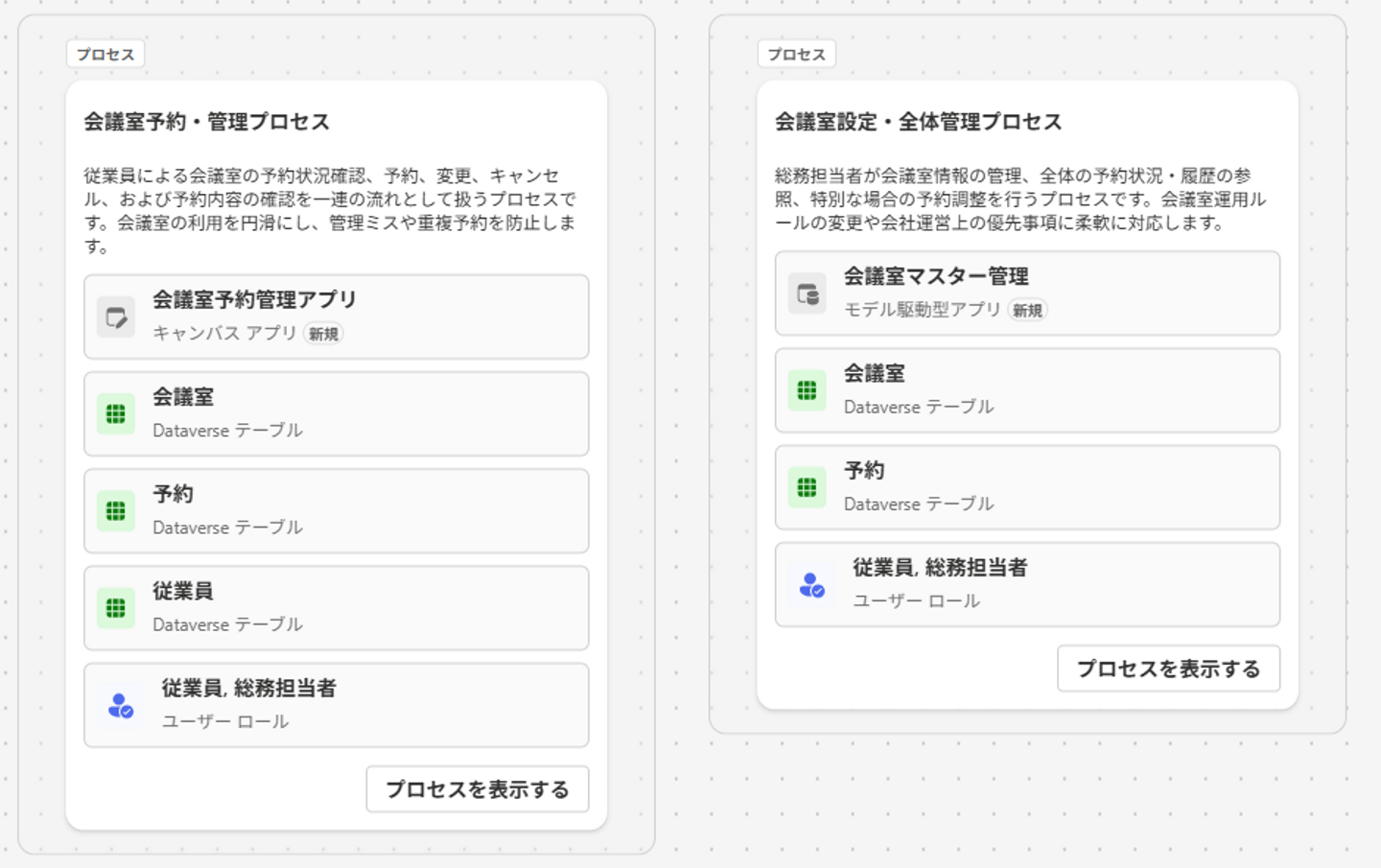
自分が想定しているものとずれているときは、修正することも可能です。

「ここまでAIがやってくれるのか!」ととても驚きました。
自分がどのように進めたらよいのか、ある程度示してくれるので、未経験の自分にとって心強く感じました。
もちろん、空のキャンバスから自由に作成することも可能です。
テーブルを作成
Plan Designerで作成されたテーブルをもとに、修正を加えていきます。
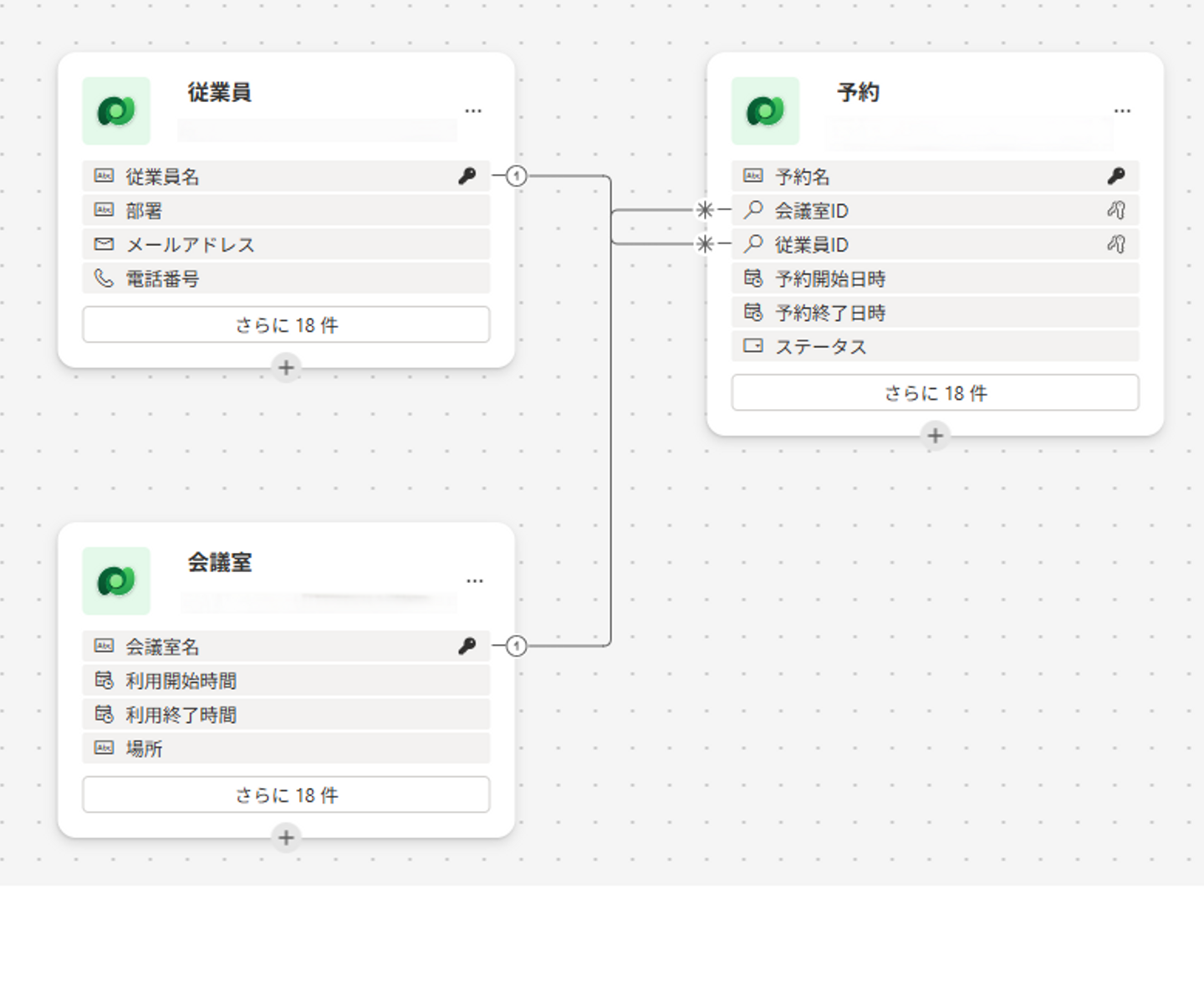
コードを書くことなく、GUIで列やレコードの追加、データ型の指定、リレーションシップ(一対多、多対多)の設定をすることができます。
アプリ画面を作成
こちらもPlan Designerで作成されたものを土台として、作成を進めていきました。主な操作は、ドラッグアンドドロップで、ボタンやテキスト、ギャラリーなどの部品を配置していきます。
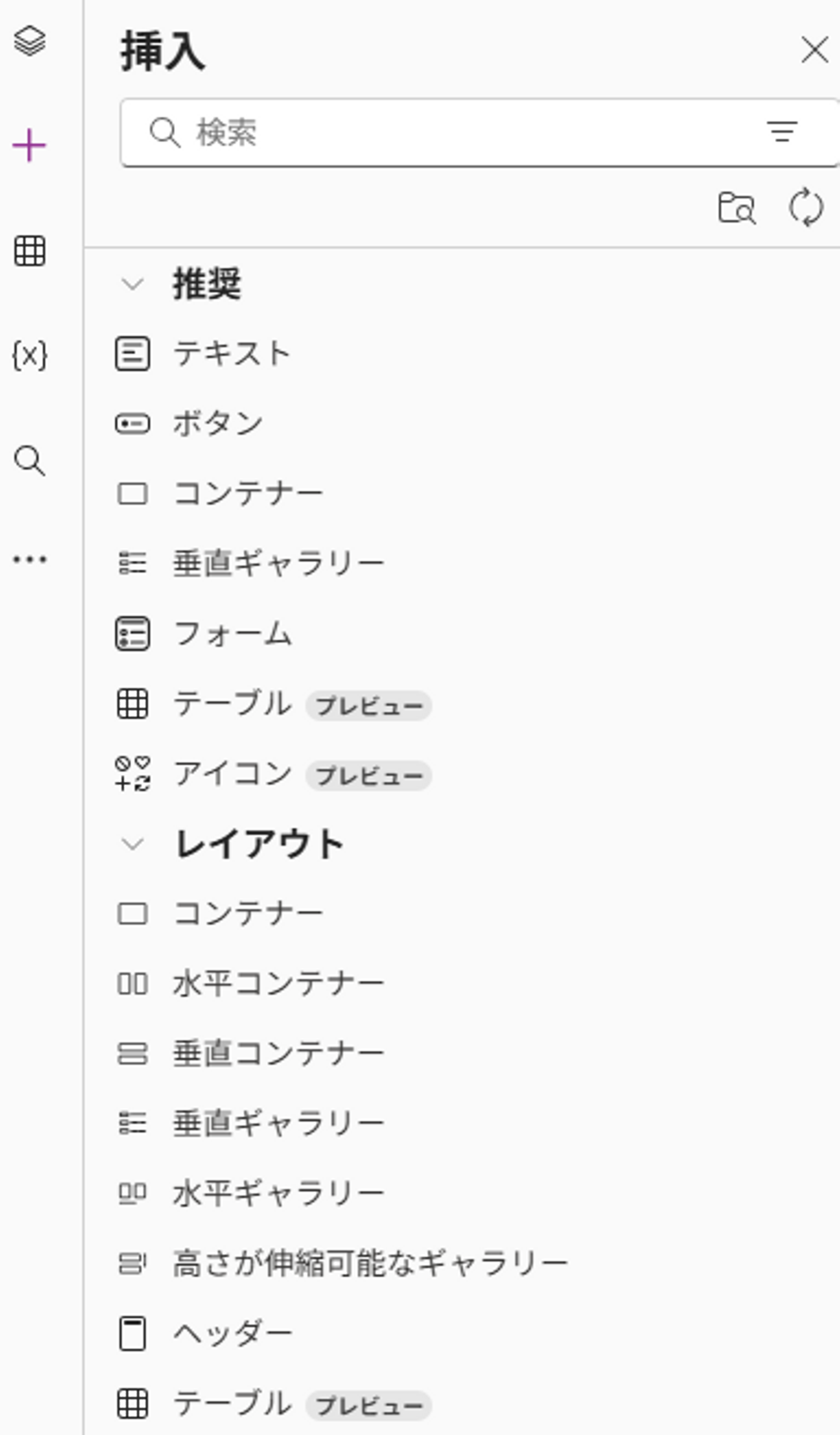
設定を変更したら、プレビューですぐに動きを確認できるため、「試しながら理解する」という進め方ができました。
また、データベースと接続すると、データ入力用のフォームも簡単に作成できます。
(ただし、レイアウトなどは多少制限されます)
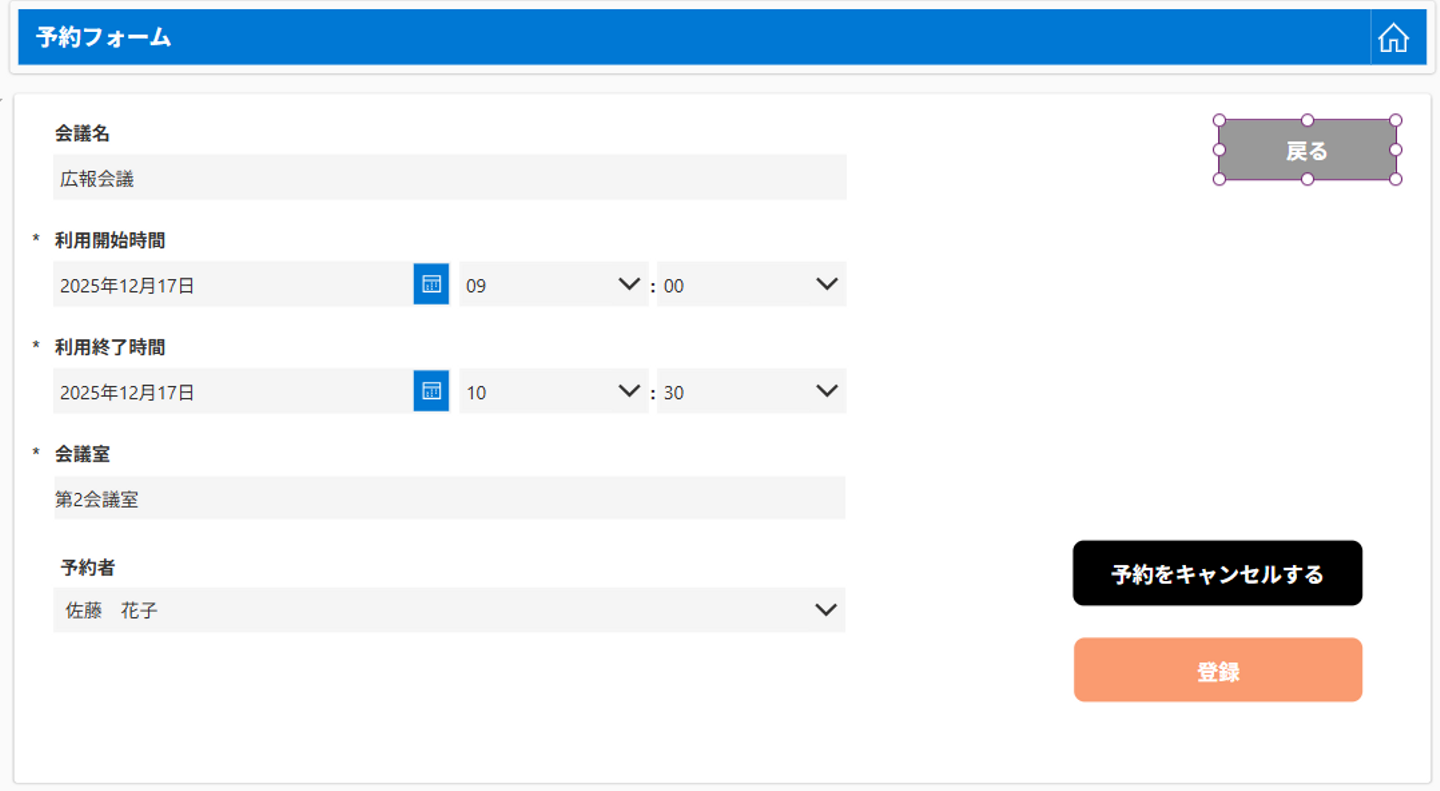
プレビューで実際にフォームに入力して、データベースに登録されているかの確認も簡単にできました。
データと画面が連携して動く様子を見て、「アプリらしくなってきた!」と感じた瞬間でもありました。
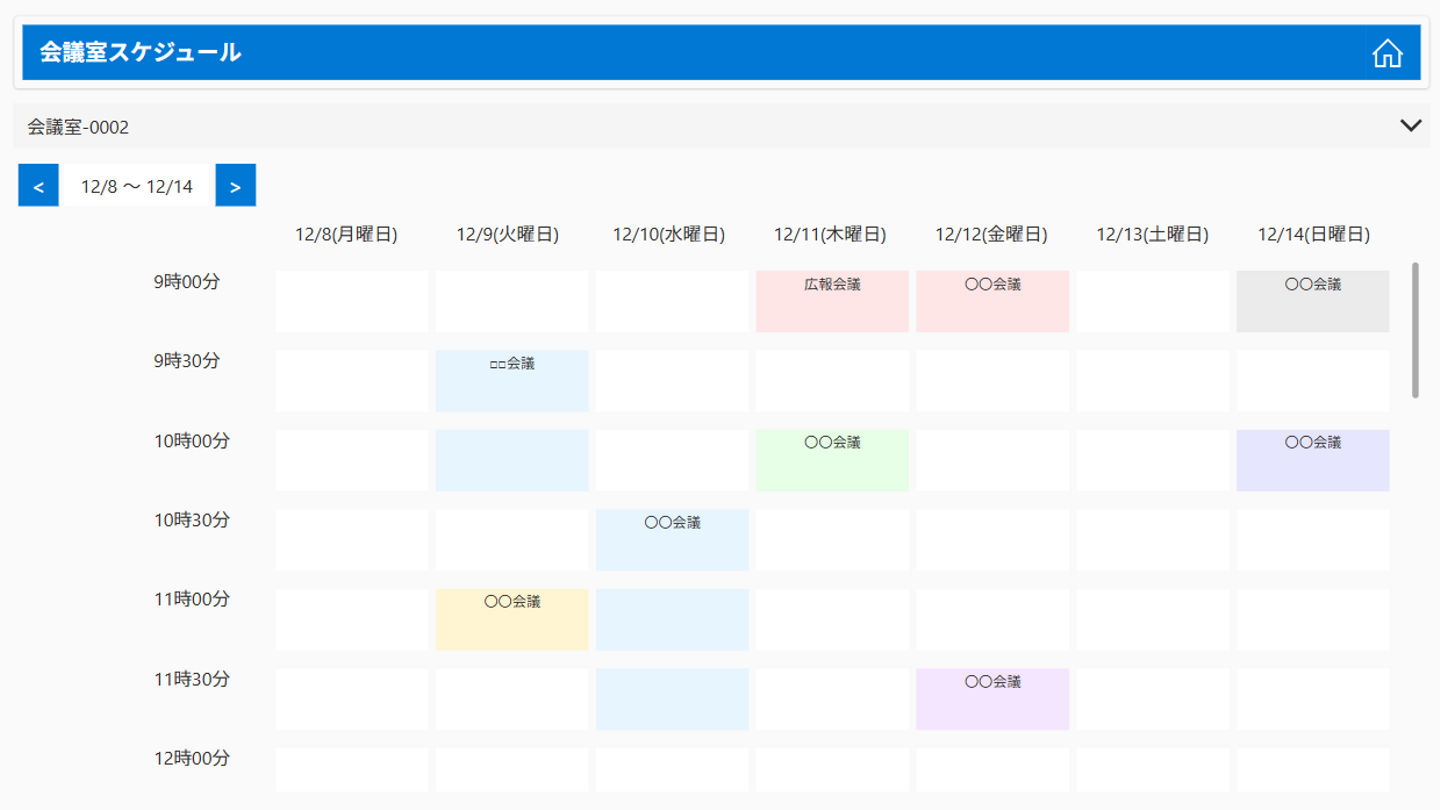
予約が入っているところは色を付けて、セルを押すと、新規予約フォームや、編集フォームに遷移する、という仕様にしてみました。
シンプルではありますが、初めて触った私でも、このような動きのあるものを作ることができました!
初めて使ってみた感想
アプリ開発=高度なプログラミングが必要で、動くものを自分の手で作るというのは、ハードルが高く自分にはほど遠いものだと思っていました。
しかし、Power Appsを実際に触ってみると、直感的に操作しながらアプリを作成できたのがとても印象的でした。
ドラッグアンドドロップを中心とした操作や、Excelのような構文で書ける関数のおかげで、「何をしているのかさっぱりわからないまま進む」という感覚は少なく、一つ一つの操作に納得しながら作業を進めることができました。
もちろん、自分が思っているように表示されなかったり、動かなかったりで、試行錯誤することもありました。それでも、どこがエラーなのかPower Apps側が教えてくれたり、AI(Copilot)に質問をしながら進めることもでき、いろいろ試しながら作っていくことができました。
今回作成したのは、基本的な簡単な操作のみのアプリですが、自分が作成した画面が実際に思い通りに動いたときの達成感を得られました!
エンジニア未経験の状態からでも、こうした小さな成功体験を積み重ねられる点は、Power Appsなどのローコード・ノーコード開発ツールの魅力だと感じました。
今後に向けて
今回、Power Appsを触ってみて、「エンジニア未経験の自分には難しそう、、」と感じていたアプリ開発が、実際に手を動かすことで、自分の手で形にできるものだと実感できました。
AIのサポートやドラッグアンドドロップ操作によって、動くアプリを作れるようになった一方で、
「この画面はどのような仕組みで動いているのだろう?」
「裏側ではどんな処理が行われているのだろう?」
といった疑問もわいてきました。
今後は、エンジニアの視点から、仕組みや考え方を理解できるように、学習を続けていきたいと思います。
今回の研修で得た「作る経験」を土台に、より深く技術を理解できるよう、知識を積み重ねていきたいです!
エンジニア未経験からのスタートでも、まずは「触ってみる」「作ってみる」ことで、技術に対する距離は確実に縮まると感じました。
これからエンジニアを目指す方や、未経験から挑戦しようとしている方にとっても、Power Appsは最初の一歩として取り組みやすい選択肢の一つだと思います。
エンジニア未経験からのスタートは、不安なことも多いと思います💦
私自身も、分からないことだらけの中での学習が続いています。
それでも、少しずつできること・わかることが増えていく実感を持ちながら、
日々学習や挑戦を続けています!
これからエンジニアを目指す方や未経験から挑戦している皆さんと
一緒に悩みながら、成長していけたら嬉しいです!
最後まで読んでいただきありがとうございました!!
/assets/images/11010934/original/654c912d-792c-43e7-8c6e-0bced2263011?1667182788)
/assets/images/11010934/original/654c912d-792c-43e7-8c6e-0bced2263011?1667182788)




/assets/images/20408409/original/654c912d-792c-43e7-8c6e-0bced2263011?1739429121)


