

こんにちは。大和株式会社 WCM事業部でテクニカルリーダーを務めております、大橋洋平と申します。
今回は、「 WCM事業部に中途参加したエンジニア 」という立場から見た大和株式会社とWCM事業部の魅力についてご紹介させていただきたいと思います。
キャリア
私はECM事業部で10年弱勤務したのち、WCM事業部に転属しました。大和株式会社は複数の「事業部」からなり、ECM事業部は文書管理システムを扱う業務を行い、WCM事業部はAEM(※)の取り扱いが主になります。ECM事業部にいたころは、自社開発アプリの改修や、複数のシステム間で大量の文書を一括移動(インポート・エクスポート)する「データ移行」プロジェクト(担当はデータ移行ツールの開発)に複数携わってきました。
(※)Adobe Experience Maneger(AEM)とはAdobe社が提供するWebコンテンツ管理システムです。
AEMはコンテンツ管理システム(CMS)とデジタルアセット管理(DAM)が統合されており、Webコンテンツ全体の制作から公開を一元的に管理することが可能な製品です。
会社のみんなと顔なじみではありましたが、ECM事業部とWCM事業部は業務内容が全く異なるため、AEMの経験は一切ありませんでした。そういう意味で、いわば「知り合いだけど新入り」という変わった立場でWCM事業部に入場したことになります。
それでも安心して学べる環境があり、いきなりプロジェクトにアサインされるなんてことはなく、新入社員向けの資料を読んで勉強する時間がありました。ローカルに環境を構築して自分の手を動かしながら学ぶことができました。
WCM事業部を内側から見た特徴として、評価システムが整備されていることが挙げられます。各メンバーの能力レベルの評価が「コンサルタント」「エンジニア」「プロジェクトマネージャー」の3分野に分けられて基準が明確に定められているので、自分がどのキャリアを目指すのかを考えやすい仕組みになっています。
仕事に役立つスキル
エンジニア志望の私はAEMの知識はからっきしでしたが、ITエンジニアとしての技術にはもともと自信があり、技術スキルを役立てる機会がWCM事業部には数多くあります。
多言語の使い分け
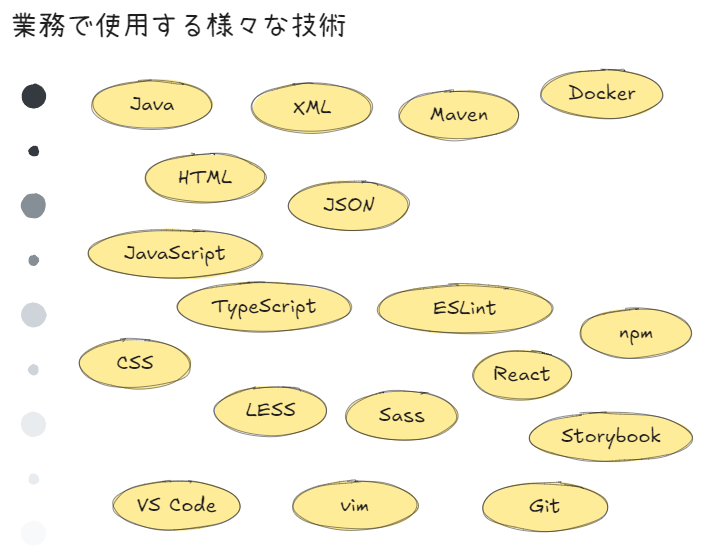
AEMはフルスタックフレームワークなので、扱うファイルの数や種類、使用する言語の数が多いです。サーバサイドではJavaやXML、クライアントサイドではHTMLやCSS、その派生のLessやSASSなどなど、様々な言語を扱います。もちろんJavaScriptも使用します。さらに、TypeScriptを社内に広めるべく、レクチャー活動を展開中です。
HTMLからJavaのクラス名(FQCN)を参照したり、XMLに実装ファイルのパスを記載するなど、AEMではファイルが別のファイルを参照することが非常に多く、改修対象のファイルをリストアップするだけでも達成感があります(笑)。ですが、エンジニアの経験があれば難なくこなせるでしょう。
コマンドラインツールの活用
開発業務では何かと使う機会が多いコマンドラインツール。これらを臆せず使いこなせることは、業務能率の向上だけでなく、メンタルの健康にも重要です。
AEMではコードのビルドとインストールのためにMavenを主に使用しますが、npmやDockerも知っていると非常に役立ちます。
私の場合は(開発環境に限り!)mvnに与える引数を随時省略して待ち時間を節約したり、ローカルにdocker-composeでAEMを立てることで複数案件のAEMインスタンスをスムーズに切り替えたり、さらにborgで環境を省スペースでバックアップするなどの工夫をしています。
もちろん、バッチ/PowerShell/UNIX系シェルのスクリプティングの心得があれば、面倒な作業をさっと済ませることができます。
エディタ選びとストレス軽減
コーディングに使用するエディタはVSCodeがWCM事業部で広く使われていますが、私はvimを使用しています。この場をお借りして宣伝させていただきたいのですが、私は vimを使用することでコーディング作業から受けるストレスが0になりました。 マウスを一切使用せずにすべての作業が完結するので、作業が速くなるだけでなく、目の負担が減ります(マウスポインタを目で追わなくなるため)。習得難度が高いのは事実ですが、それに見合うメリットがあります!今VSCodeを使用している方は、まずは「vimキーバインド」が使用できるようになるプラグインをぜひ導入してみてください。
ウェブAPIと認証
ウェブ技術で切っても切り離せないのがREST APIやOAuthといった技術を使用したシステム間のやり取りです。
他のウェブサービスと連携する場合はAEMから外部サーバのAPIを呼び出すことになりますが、まずcurlやPOSTMANで呼び出しのテストを行い、Javaで本実装という流れになります。そのため、HTTPやJavaの知識がとても役立ちます。
また、業務の(半)自動化のためにシェルスクリプトやPythonスクリプトの作成が依頼されることがあり、エンジニアの知識を幅広く役立てられます。
REST APIなどのウェブ関連の知識は"つぶしが効く"技術なので、詳しい方がいてくれると大変ありがたいです!
生成AI
大和ではChatGPTの利用が奨励されており、私もよく業務で使用しています。前述のスクリプトやJavaコードはAIが生成したコードを叩き台にすることで作成にかかる手順を短縮することができました。(この記事も推敲目的で少し使用しました!)
現状のAIは異常系(エラー処理)がいい加減だったり、古いライブラリを使用したコードを生成する傾向があるので、要件に合わせて正しく修正する手間がかかるものの、0からすべて作成するよりは楽です。
ライフスタイル
技術的な話はこれぐらいにしておいて、フルリモートのメリットと"実情"について簡単にご紹介させていただきます。
フルリモートのメリットは、なんといっても労働環境を自分好みにできることでしょう。私は好きな音楽を流したり、好みのキーボードを買い揃えたり(軸だけが異なるキーボードを3種と、静音キーボード2種を持っています)、立ち作業ができる昇降デスクを使って仕事をしています。これらが突然取り上げられたらと思うとちょっと怖いくらいです。
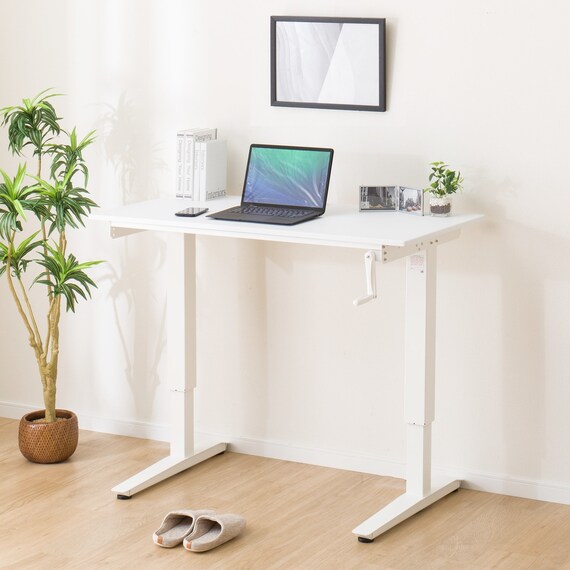
出典:ニトリ
写真と同じハンドル式の昇降デスク(マーフィー2)を使っています。私は23インチディスプレイなどいろいろ載せていますが、問題なく昇降させることができます。
フルリモートはその名の通り、完全なリモートワークです。「週に○日出勤」のようなルールはありません。事実、WCM事業部には地方や海外からリモート勤務しているメンバーもいます。一切の出勤がないフルリモートだからこそ成立する形態ですね。
オフィスは存在しますが、出勤の義務はありません。案件によっては対面のミーティングが必要になるケースもありますが、事前に告知があるうえ交通費が出ますので心配はいりません。私は電車ですぐの所に住んでいますが、突然の呼び出しを受けたことはありません。近いところに住んでいるからこき使われるなんてことは無いので、東京住みの方もご安心ください(笑)。
ざっとこんな感じで、労働環境の魅力を書いてみました。 大和、いいとこでしょ? この記事を読んで「はい!」と思ってくれたらうれしいです。
おまけ
当記事の締めくくりとして、所有しているキーボードをどーんと紹介したいと思います。こだわりが伝わったらうれしいです。
最初にご紹介するのは、普段使いしているFILCOのMajestouch Convertible 2 HAKUA Tenkeylessです。
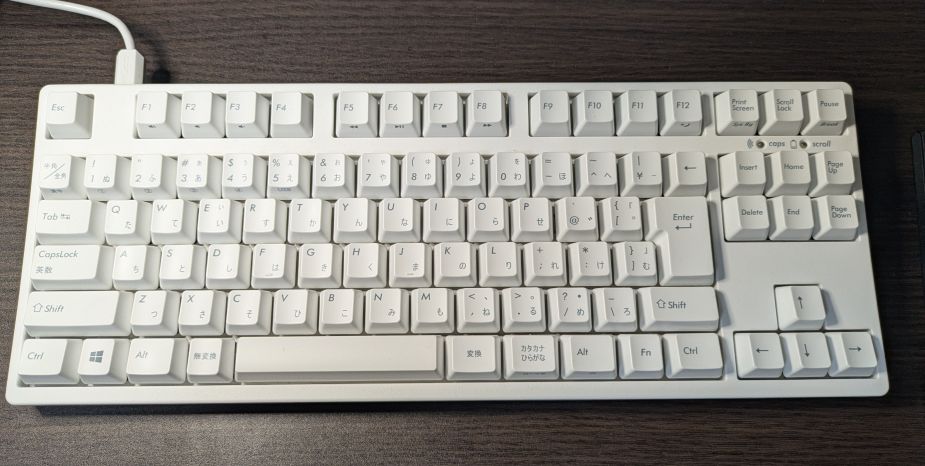
有線・無線両対応で、無線はBluetoothを使用して複数マシンに接続することができます。「Convertible」の名前が示す通り一部のキーを入れ替えることができ、私は右Altキーを使えるように設定しています(Alt + ←でブラウザの「戻る」を行いたいため)。
キーの一つ一つに機械的スイッチが配置されているメカニカルキーボードであり、押しごたえが異なる複数の軸(スイッチ)があります。私は赤軸、青軸、茶軸の3機種を買い揃えてしまいました。気分で使い分けています。
赤軸はスムーズな押しごたえで、引っかかるポイント(クリック感)がありません。そのため(メカニカルとしては)比較的静かで、素直な打鍵感があります。使っていて疲れにくいのもポイントです。思考を邪魔しない寡黙で忠実なキーボードです。
青軸はカチャカチャとにぎやかな音が鳴り、打っていて楽しい軸です。「メカニカル」という個性を最大限発揮している軸と言えるでしょう。音が大きいのでオフィスで使うのはためらわれますが、フルリモートであれば遠慮なく使うことができます。パソコンと過ごす日々を楽しく過ごしたい方にお勧めのキーボードです。
茶軸は親しみやすい感触を持つキーボードです。入手しやすいメンブレン型や、ノートPCに多いパンタグラフ型によく似た弱い引っかかり感を持つ軸です。目新しい感触ではありませんが、親しみやすいがゆえに気づけば長時間使っていた、ということがよく起こります。長く大切に付き合いたい方におすすめのキーボードです。
ちなみにこの記事は青軸のキーボードを使って執筆しています。
次にご紹介するのはELECOMの「カチャカチャしない静音キーボード」(TK-FBM117SKBK)です。
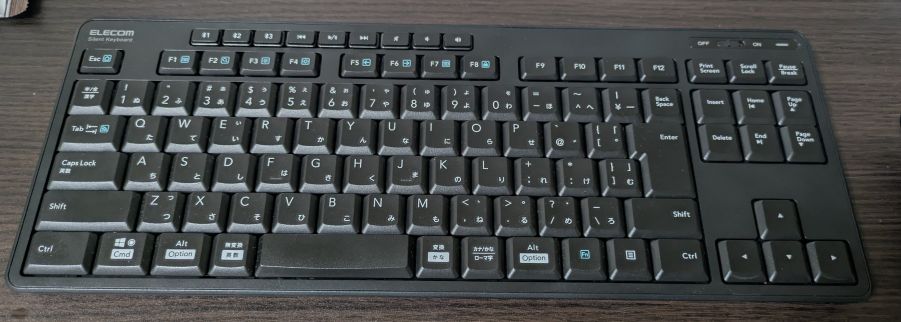
このキーボードも有線・無線両対応で、無線はBluetoothを使用して複数PCを切り替えることができます。凹凸のついた一枚のシートを押し込むことで入力を検知するメンブレン型のキーボードです。
幸運にもだいぶ安価に購入できたのですが、大当たりでした!
まず、その名に違わずとても静かです。音楽を聴きながらでは打鍵音が全然聞こえないぐらい静かです。メカニカル型だと(赤軸でも)リモート会議でキーボードの音を拾ってしまうので困っていましたが、このキーボードに切り替えてからその心配がなくなりました。
そしてとても軽いです。量ってみたら366gでした。(ちなみに持っているスマホは222g、Majestouch 2は1035g。)出先でがっつりタイピングしたいときにうってつけでしょう。
さらに、Bluetoothの接続先切り替えがとても早いです。1秒ぐらいで切り替えてくれます。(Majestouch 2は2-3秒かかる。)このメリットは会議で使用する場合は大きいです。私は作業用PCと会議用PCが別なので、作業用PCで資料を確認しつつ、会議用PCの画面共有を操作…ということをよくやるのですが、その用途にぴったりマッチしています。
さすがに打鍵感はMajestouch 2に劣るので普段使いはしていませんが(好みの問題です)、会議や外出時といった場面で力強くバックアップしてくれる、そんなキーボードです。
最後にご紹介するのは私の秘密兵器、UPQのQ-gadget KB02です。
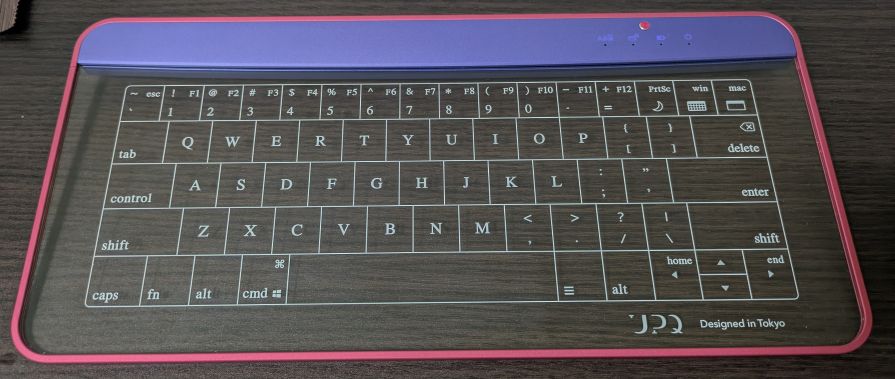
ごらんの通りガラス製のタッチパネルでできたキーボードです。動くパーツがないので音が全く鳴りません。何が何でも絶対に音を出したくないときに役に立ちます(幸か不幸かそのようなケースは全然ありませんが)。
音が鳴らないといっても押す圧が強すぎると机のほうが衝撃で音を出すので微妙にうるさくなるのですが、逆に言えばそれぐらいキーボード自身は静かです。本当にいざというときのために懐に忍ばせてある、そんなキーボードです。
以上でキーボードの紹介を終わります。ここまでお読みいただきありがとうございました!
/assets/images/3937006/original/0945a663-25a0-457e-bc15-e65258e012da?1563634087)



/assets/images/3937006/original/0945a663-25a0-457e-bc15-e65258e012da?1563634087)


