AOとノーマルマップベイクで服に質感を!アイビスペイントを使ったテクスチャ作成方法
3Dオブジェクトに質感を加える時の私なりのAOとノーマルマップの合成方法をまとめました。
目次
はじめに
AO
AO出力
AO合成
AO仕上げ
ノーマルマップ
ノーマルマップ出力
ノーマルマップ合成
ノーマルマップ仕上げ
完成
はじめに
- 服の陰影、テクスチャでに描き込むのめんどくさいですよね?
- テクスチャの数やデータサイズも抑えたいですよね?
この記事ではその問題2つとも解決しちゃいます! ちょっとした操作で簡単に作品のクオリティアップとデータサイズを抑えることができるのです。
AO
AO出力
まずはAOから。
テクスチャウィンドウに移動して、ベイクしたいオブジェクトと素体のカメラマークをオンにします。 不要なオブジェクトはすべてオフにしてください。
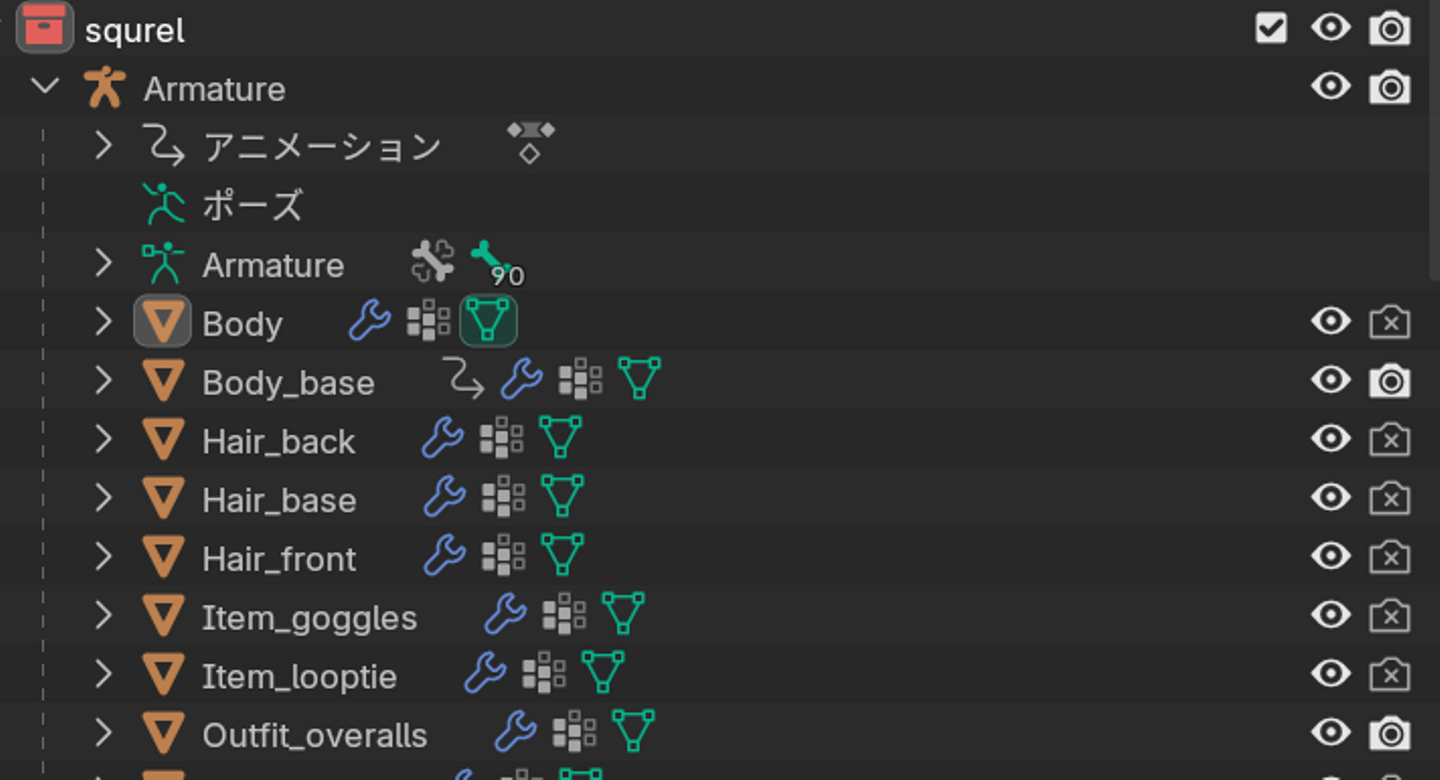
次にレンダーを開きレンダーエンジンがCyclesになっていることを確認し、下のベイクの欄を開きます。 ここでアンビエントオクルージョンを選択し、ベイクします。 するとこのような画像が出力されるので、AO_1と名前を付けて保存します。
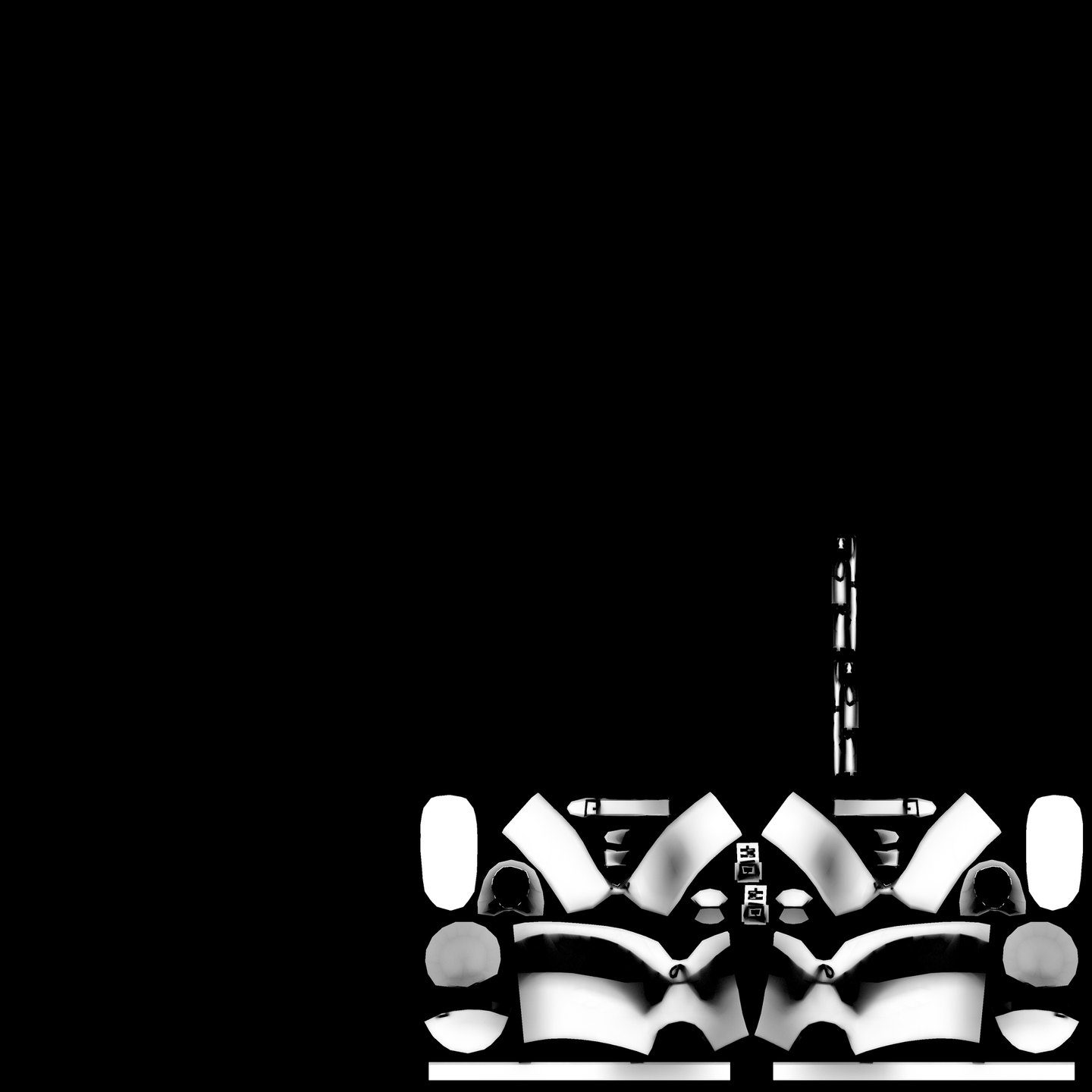
次にオーバーオールをベイクしていきます。 オーバーオールのオブジェクトと素体のカメラをオンにします。
※注意※
オーバーオールは足の部分が素体とかぶっており、そのまま出力してしまうと重なっている部分が真っ黒になってしまいます。 それを防ぐために、出力するときだけ、布付近の素体を絞っておきます。 すると陰影がきれいに出力されます。
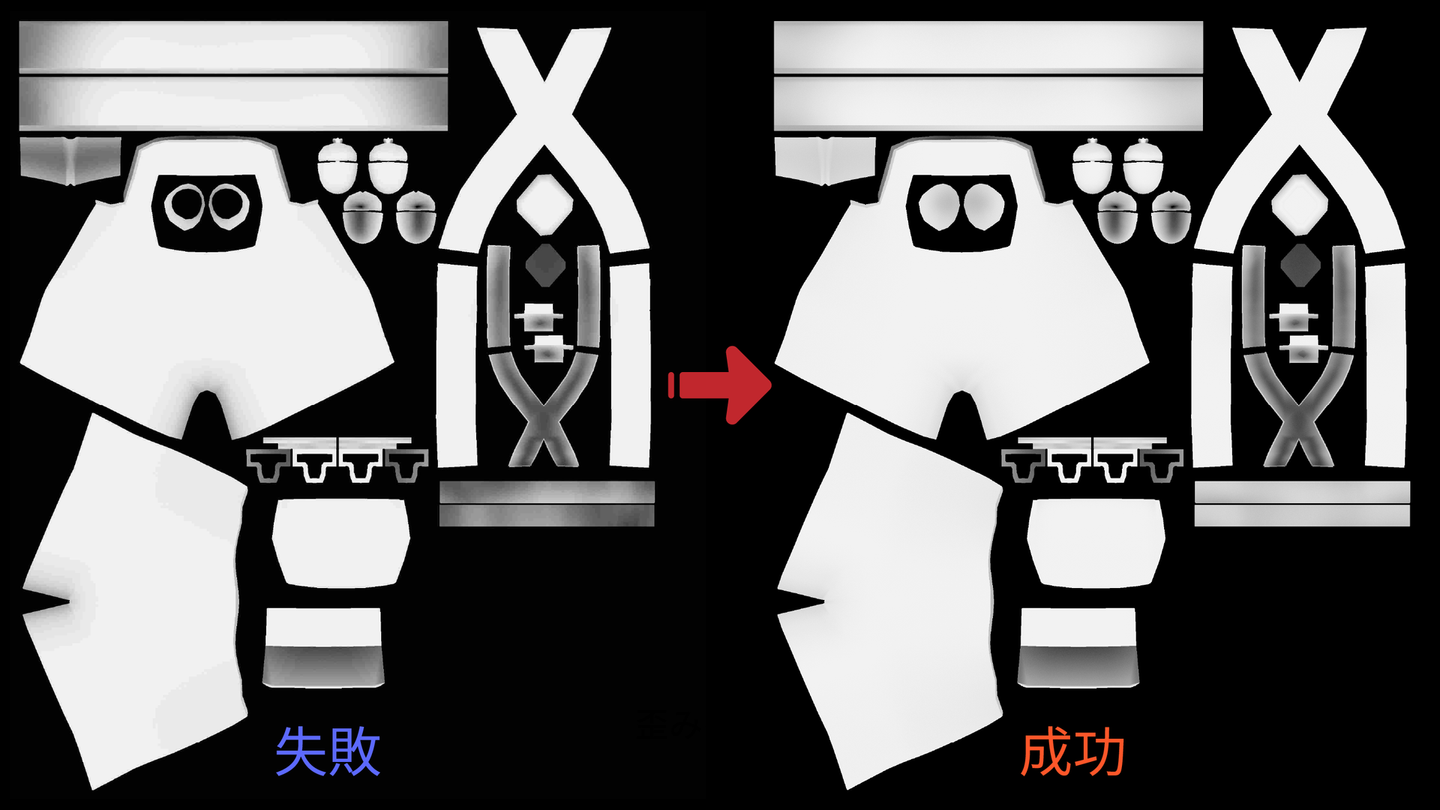
絞ったあと、同じようにベイクボタンを押し、出力された画像をAO_2と名前を付けて保存します。 この作業をオブジェクトの数だけ繰り返します。
AO合成
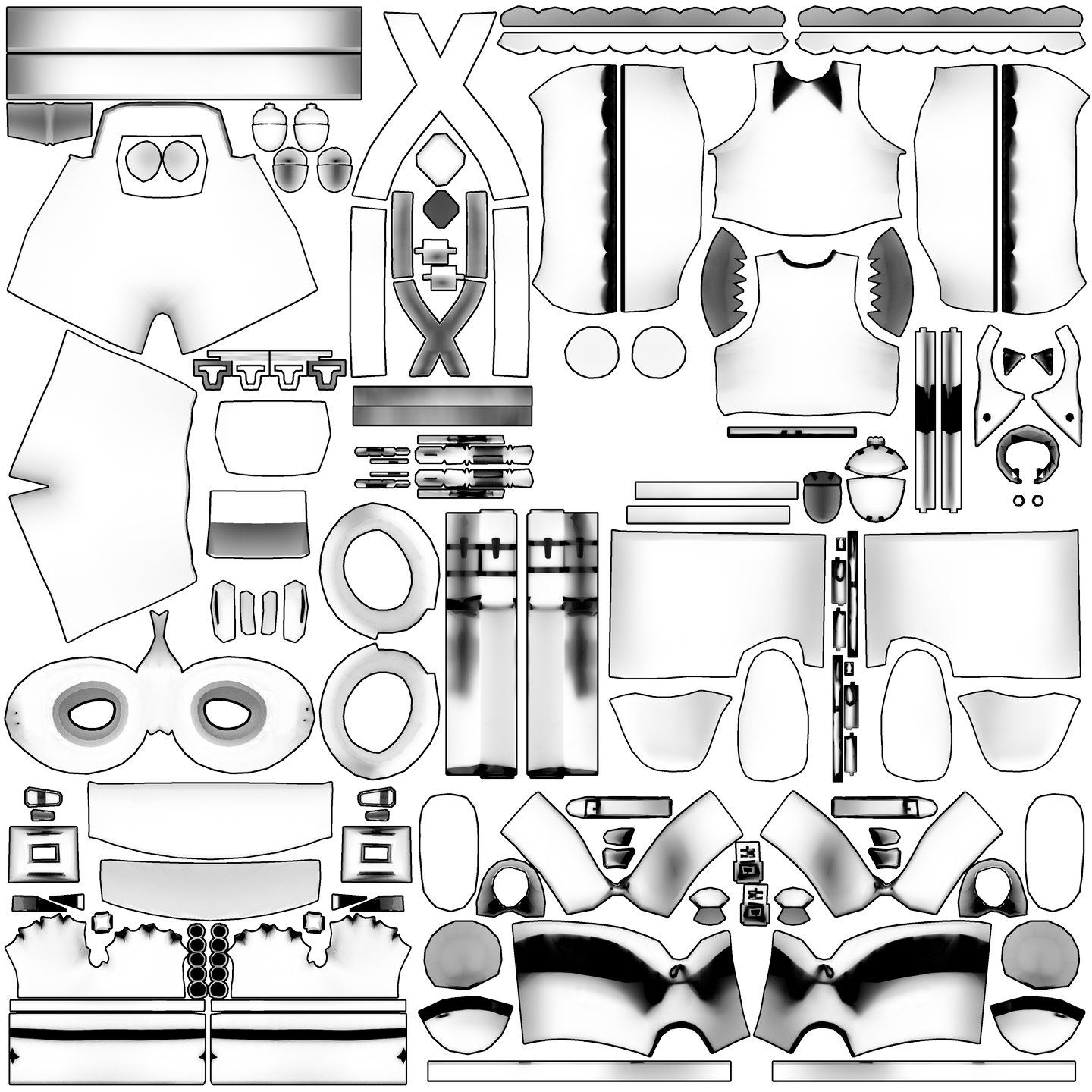
すべて出力し終えたら、すべての画像を一枚に合成します。
ツールはPhotoshopでもアイビスペイントでもいいです。
このような画像になるように切り抜きや合成をしましょう。
AO仕上げ
AOを仕上げていきます。
合成し一枚の画像になったAOは、このまま乗算で使う事もできるのですが、今の状態だと影の色調整が難しいため使いやすくします。
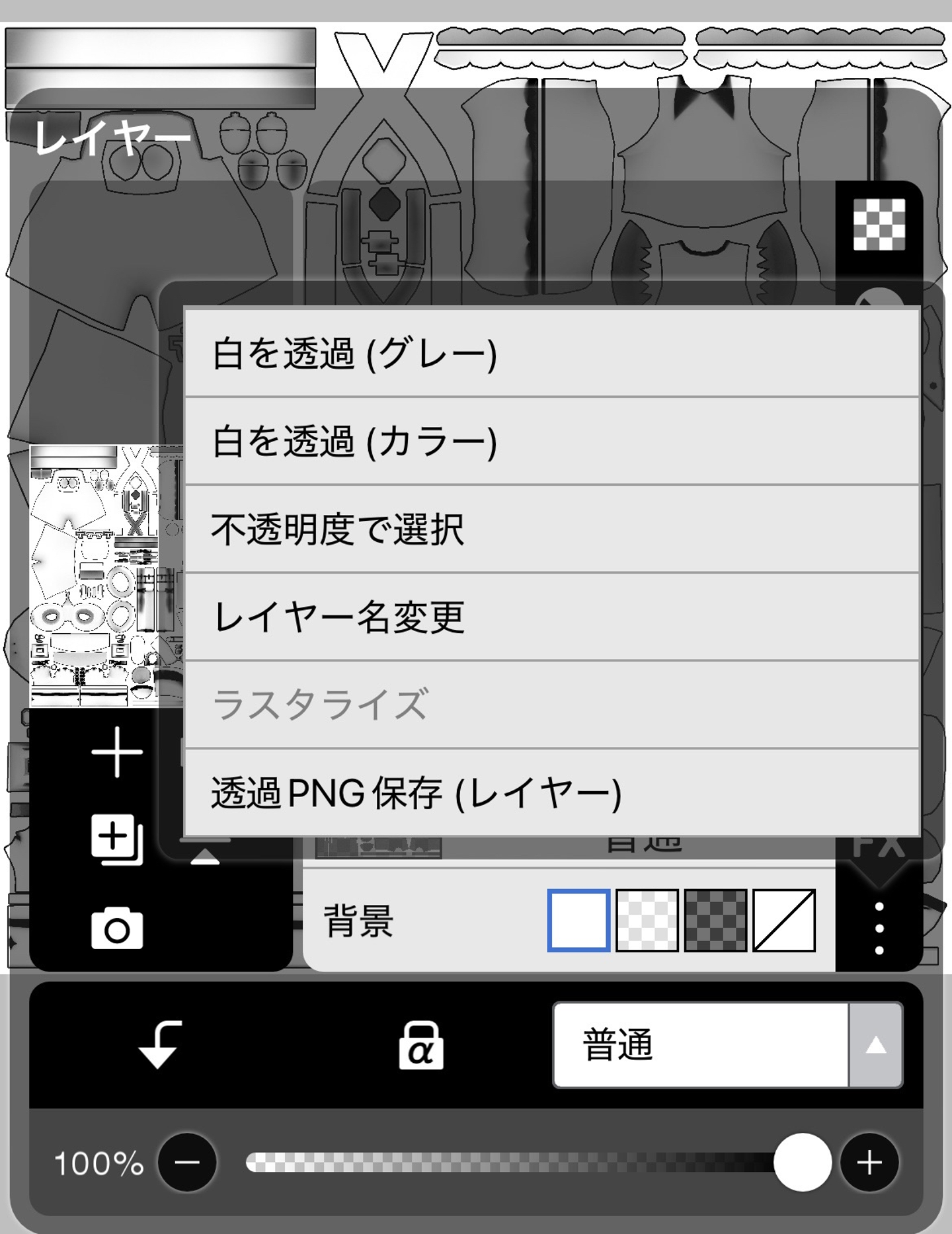
画像をアイビスペイントに持っていき、白を透過(グレー)をして保存するだけです。 これで黒い部分の情報だけの画像になったので、お好みで影色をペイントできるようになりました。
ノーマルマップ
ノーマルマップ出力
次はノーマルマップです。
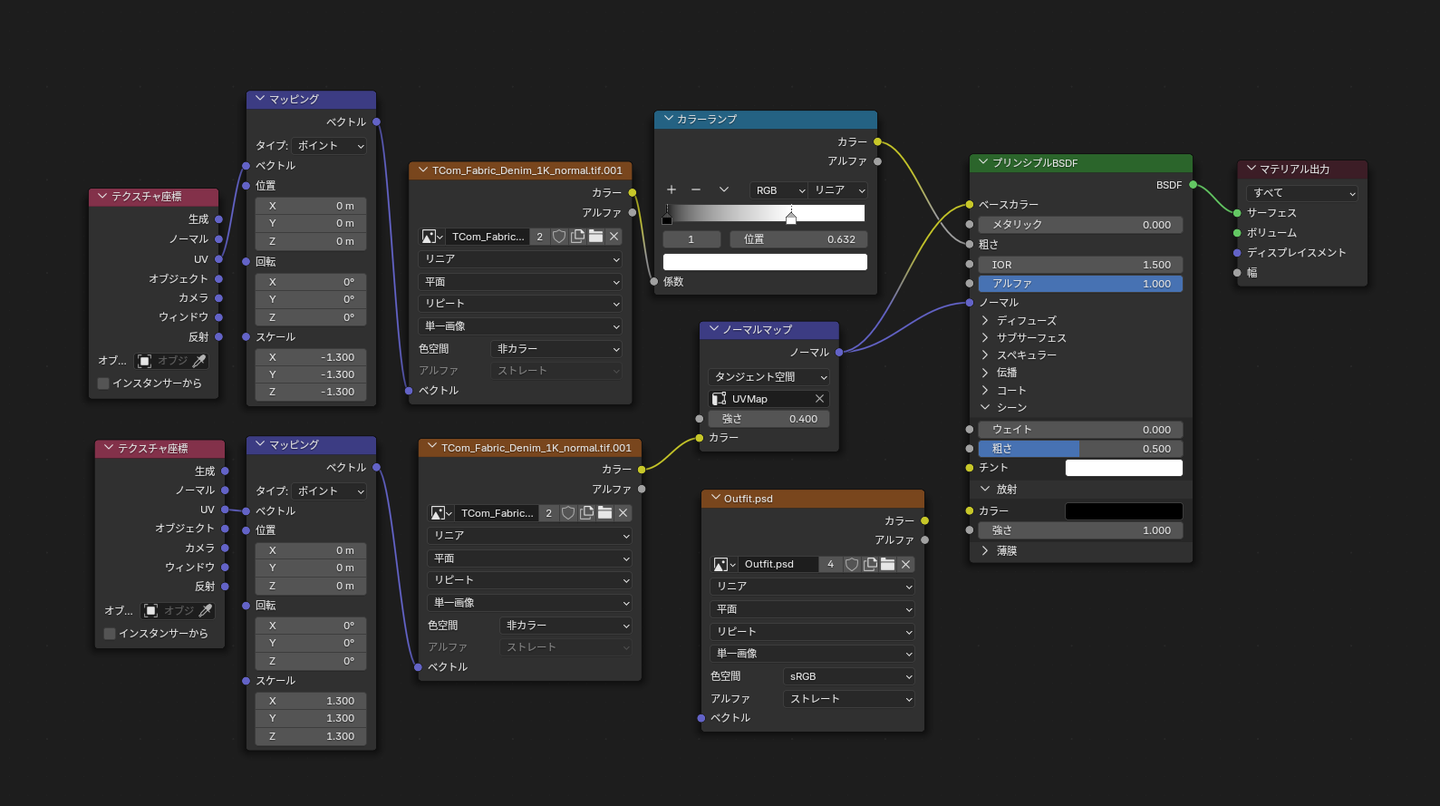
ノードで繋げたノーマルマップをテクスチャに再ベイクするやり方を紹介します。
シェーディングエディタでこのようにノードをつなげてください。
ここからはAOと同じ手順です。
テクスチャウィンドウに移動して、ベイクしたいオブジェクトと素体のカメラマークをオンにします。 不要なオブジェクトはすべてオフにしてください。
次にレンダーを開きレンダーエンジンがCyclesになっていることを確認し、下のベイクの欄を開きます。 ここでノーマルマップを選択し、スペースはタンジェントを選択しベイクします。
するとこのような画像が出力されるので、normal_1と名前を付けて保存します。
この作業をオブジェクトの数だけ繰り返します。

ノーマルマップ合成
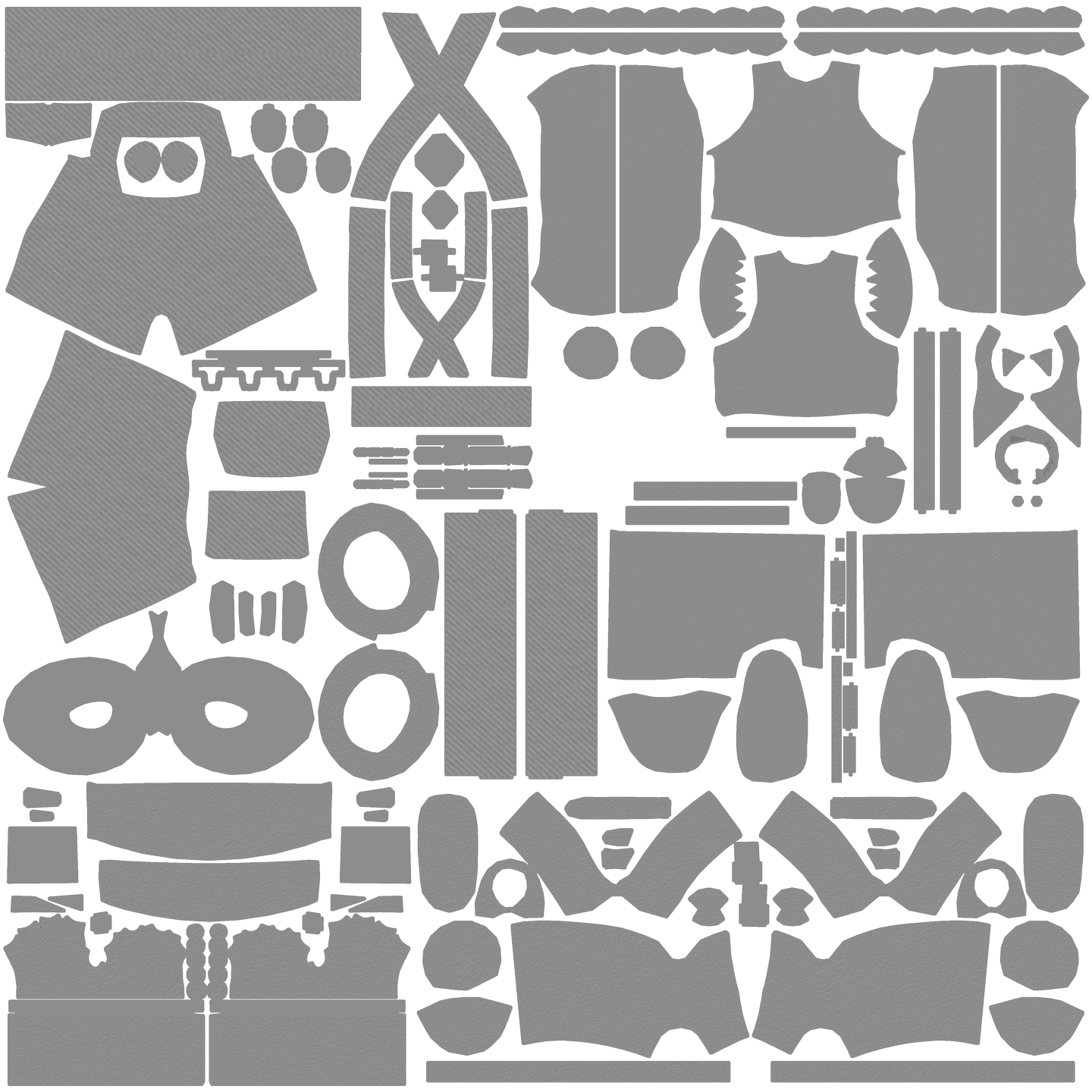
すべて出力し終えたら、すべての画像を一枚に合成します。
ツールはPhotoshopでもアイビスペイントでもいいです。
このような画像になるように切り抜きや合成をしましょう。
また、この段階で画像をグレースケールに変換してください。
ノーマルマップ仕上げ
ノーマルマップを仕上げていきます。
合成し一枚の画像になったノーマルマップは、このままだと使いにくいのでアイビスペイントで変換します。
画像をアイビスペイントに持っていき、白を透過(グレー)をして保存するだけです。 これを乗算でテクスチャに重ねることで布の質感が表現できます。
完成
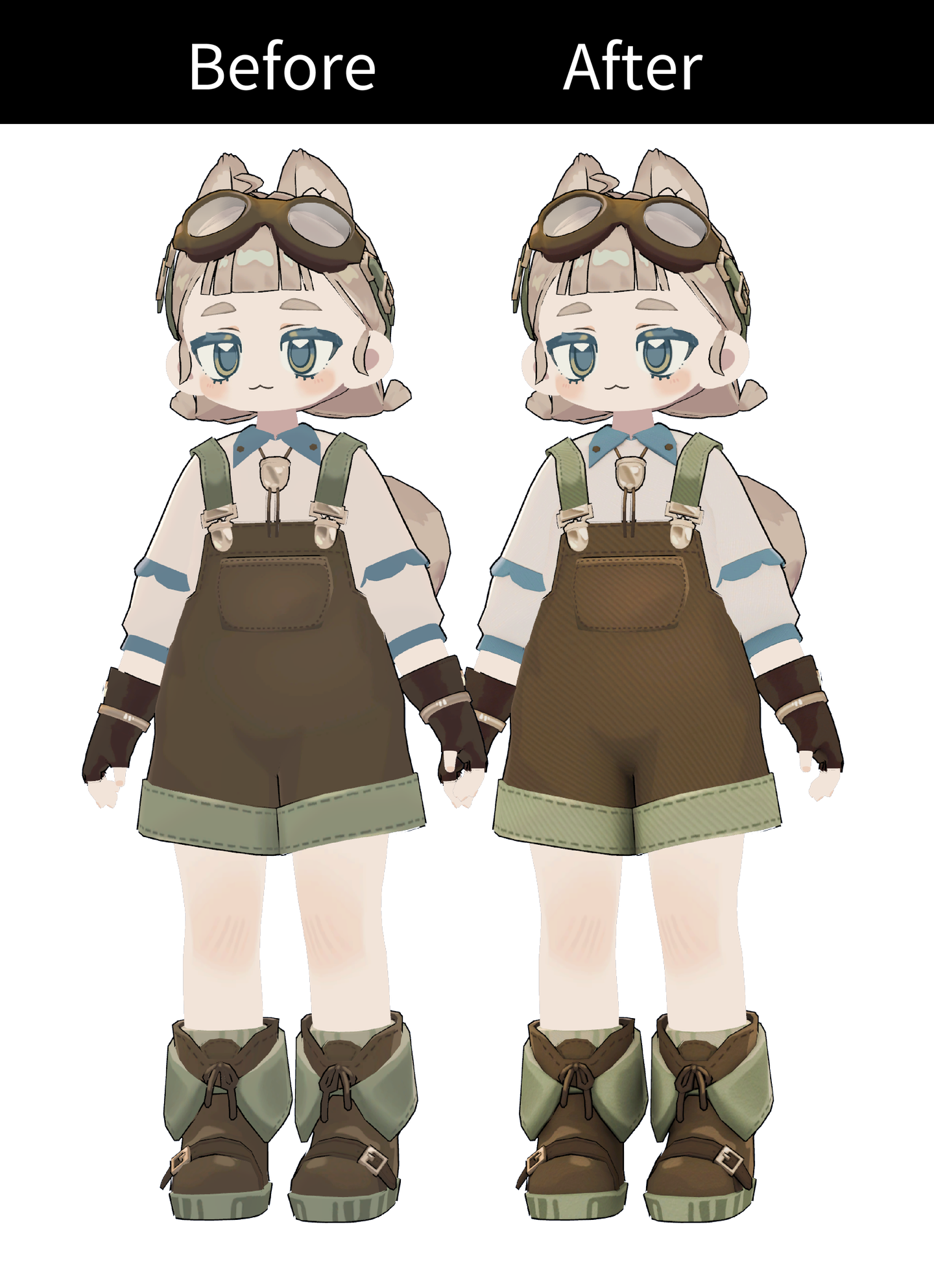
最後に色味の調整などをしてテクスチャに合わせたら完成です!
いかがだったでしょうか
工数は多いですが、段違いにクオリティが上がるのでやって損はないと思っています。 ちなみに私はテクスチャ作業の中でこの工程が一番好きです。
一気に布に命が吹き込む感じが好きなんですよね。ぜひ皆さんもお試しあれ!