

■ はじめに
皆さん、こんにちは!
カジュアルプリザンター シリーズ第9弾。吉橋です。
コードの専門知識がなくても業務で便利にプリザンターを活用できるよう、実践的な使い方を定期的にお届けしています。
使い始めたばかりで何をすればいいか戸惑っている方に向けて、活用のヒントになれば嬉しいです!

前回は、ダッシュボードに関する使いかたをご紹介しました。
/assets/images/24297518/original/4d355b14-6d10-46d0-880b-6ffbbcee10f2?1784779592&w=1440)
基礎機能|ダッシュボードで情報を見やすくまとめよう! | 株式会社インプリム
今回は、画面の識別性を高める「色分け」の活用方法をご紹介します!
■ 色分けにはどんなメリットがある?
案件の進捗や担当者、優先度など、多くの情報が並ぶ一覧画面。
プリザンターは、業務に必要な情報をひとつにまとめて管理できますが、一方で、
文字だけを追っていると、“ 重要な情報を見落としてしまう ” と感じることもあるのではないでしょうか。
そんなとき、色が目印になります。
💡こんなときに便利
✔ 案件の進捗や対応状況をひと目で確認したいとき
✔ 優先度や担当者ごとに情報を区別したいとき
✔ 期限超過や対応漏れをすばやく見つけたいとき
使い方を少し工夫するだけで、日々の確認や判断の精度が大きく変わってきます!
■ 色分けはノーコードでも、ローコードでも
プリザンターには、「状況」項目で選択した内容に応じて背景色を変更できる機能が標準で用意されています。
コードを書かずに設定できるので、初めての方も取り入れやすい方法です。
ノーコードでの設定イメージ例)
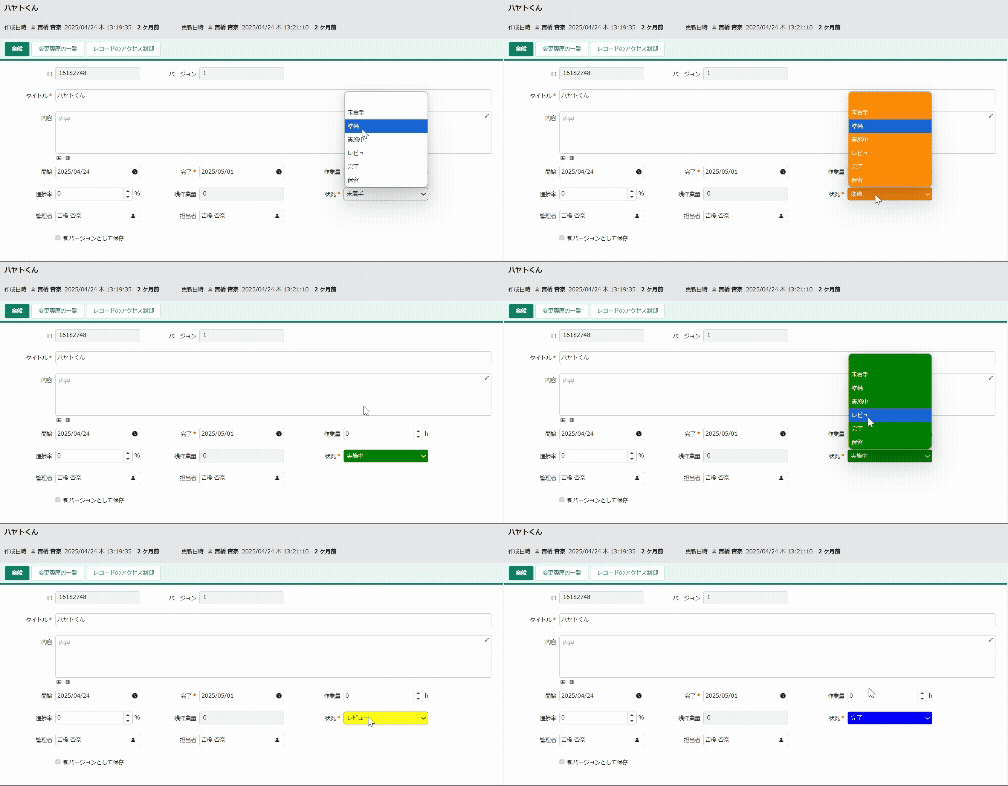
「状況」を変更すると、選択した内容に合わせて色も切り替わります
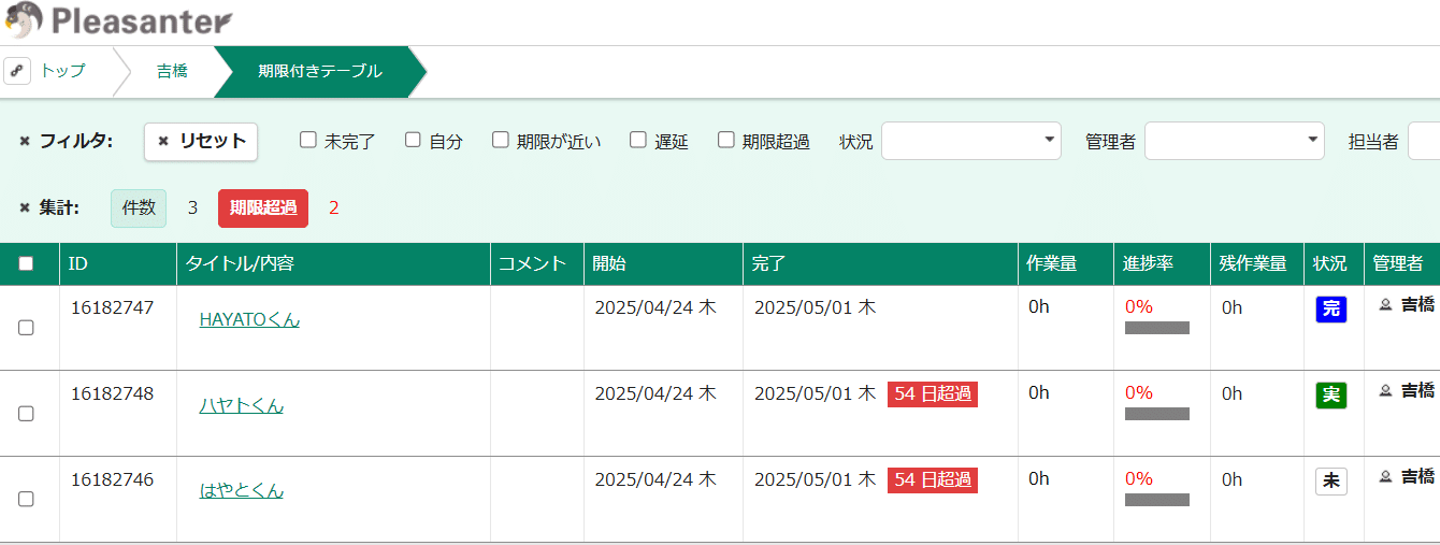
一覧画面では、期限を過ぎた項目など、注意箇所を色で目立たせることもできます
さらに一歩踏み込んで「スタイル」や「スクリプト」などのローコード機能を使えば、選択した内容に応じて項目や背景の色を変えたり、文字の大きさを調整したりと、より柔軟なカスタマイズが可能です。
少しのコードを加えることで、実務に合わせた画面を実現できるのがポイントです!
▶参考)FaQ
選択された内容によって入力項目の色を変える
一覧画面で特定の列の背景色を変更したい
ー「プリなま」では、設定に使えるサンプルも公開中!ー
“ どんなコードを書けばいいの? ” という方もご安心ください。
プリなま(Pleasanter公式Tipsページ)では、実際に使えるサンプルコードや設定方法が紹介されています。
ローコードでの調整に挑戦する際は、ぜひ参考にしてくださいね!
■ 一緒に試してみよう!
まずは「状況」項目に色を付けて、いつもの画面がどう変わるか確かめてみましょう。
使っていく中で、“ ここも目立たせたい ” と思う箇所が見つかったら、ローコードでの調整にも挑戦してみてくださいね。
あなたも、色分けから始める小さな業務改善、ぜひ取り入れてみてください👋

note magazine | インプリム | プリザンター | Pleasanter.net | 導入事例

/assets/images/16852013/original/5e657eb8-769e-4080-8e0a-df952f8557c9?1706600883)


/assets/images/16852013/original/5e657eb8-769e-4080-8e0a-df952f8557c9?1706600883)





/assets/images/16852013/original/5e657eb8-769e-4080-8e0a-df952f8557c9?1706600883)