


基礎機能|カレンダーでスケジュール管理をしてみよう! | 株式会社インプリム
■ はじめに皆さん、こんにちは!noteで配信中の カジュアルプリザンター 吉橋です。コードの専門知識がなくても業務で便利にプリザンターを活用するための情報を、少しでも提供できればと思い、本シリ...
https://www.wantedly.com/companies/implem/post_articles/1050561
こんにちは!
カジュアルプリザンター シリーズ第7弾。吉橋です。
コードの専門知識がなくても業務で便利にプリザンターを活用できるよう、実践的な使い方を定期的にお届けしています。
使い始めたばかりで何をすればいいか戸惑っている方に向けて、活用のヒントになれば嬉しいです!
■ はじめに
■ 定番ショートカット集(3選)
■ プラスで使いたいショートカット集
■ Mac利用者向け
■ 一緒にひと手間を削減しよう!
前回は、カレンダー機能に関する使いかたをご紹介しました。
今回は、業務スピードを一気に引き上げる「ショートカットキー」をご紹介します!
特に現場で多く使われているショートカットを厳選しました。
「クリックが面倒」「画面遷移がもたつく」と感じている方は、ぜひ今から取り入れてみてください。
まずは、編集画面でよく使われるショートカットをピックアップ!
① Alt+N / Alt+B:レコード間の高速移動
・Alt+N:次のレコードへ移動(Nextの“N”で覚える!)
・Alt+B:前のレコードへ戻る(Backの“B”で覚える!)
💡会議中に複数のレコードを見比べたり、前後の案件を確認したりするときに大活躍。「次のレコードに行くのにいちいちクリック…」なんて煩わしさが解消されます。地味に思えるかもしれませんが、使いなれると戻れなくなる快適さです。
② Alt+S:作成・更新を即実行
💡スクロールして「保存」ボタンを押す手間が省けるだけで、入力スピードが段違いに上がります。編集画面や一覧画面での入力作業を日常的におこなう方にとって、これは覚えておいて損はありません。
③ Alt+← / →:タブ間の移動もらくらく
💡毎回異なるタブをクリックするのは面倒ですが、ショートカットを使えば指一本で別タブの確認もスイスイ移動できます!
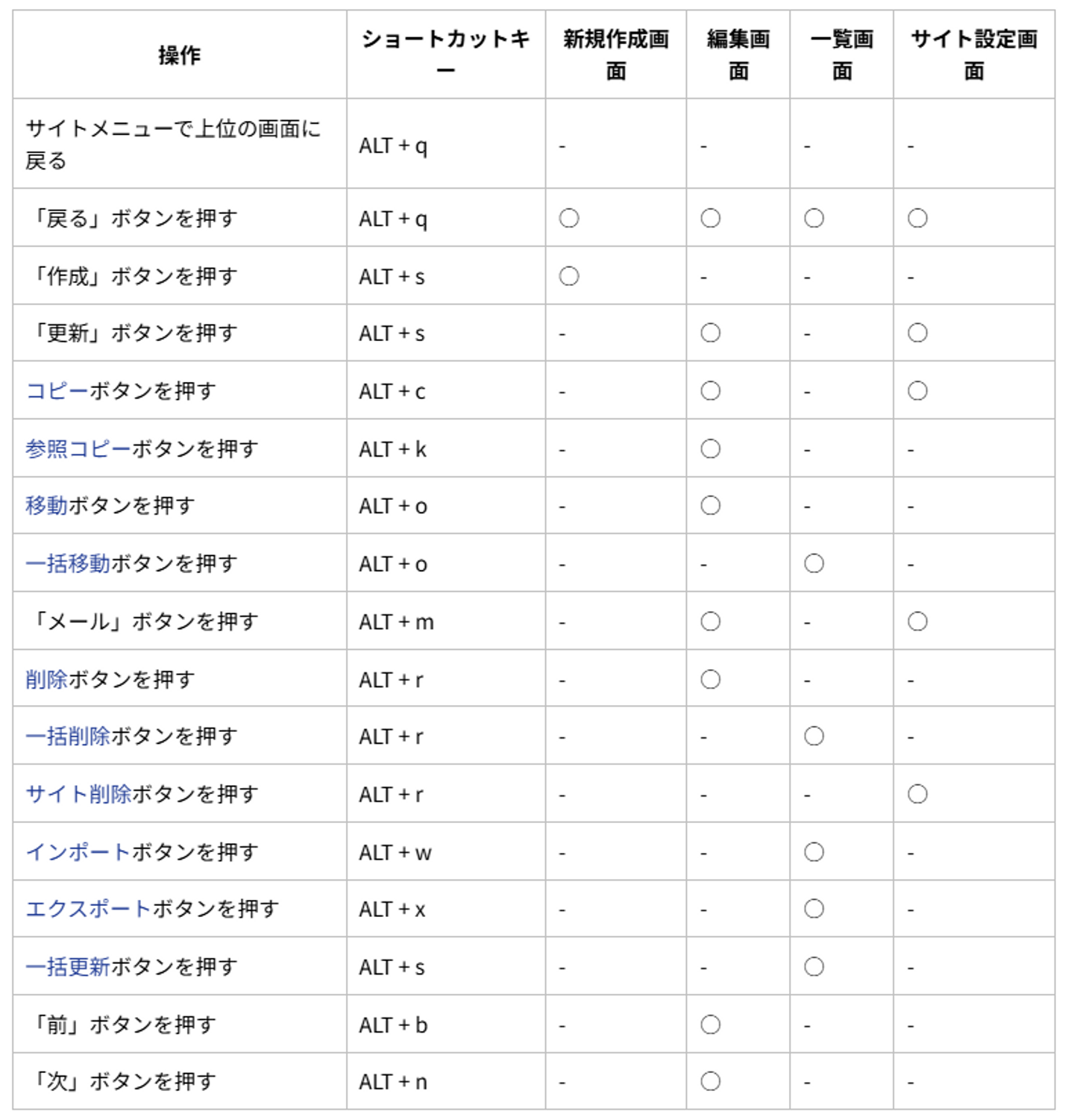
プリザンター公式マニュアル(FaQ)でも紹介されていますが、
一般的なPC操作のショートカットも利用可能です!
こうした基本操作も押さえておくと、さらに快適度が高まります。
Macでも同じように、ショートカット操作が可能です!
Windowsの「Alt」や「Ctrl」に対応するキーは以下の通りです。
・Altキー → control + option
・Ctrlキー → Command
たとえば、WindowsのAlt + Sは、Macではcontrol + option + Sになります。
Macユーザーの皆さんも、ぜひ活用してみてください!
初めのうちは、「ショートカットって覚えるの難しそう…」と感じるかもしれません。
ですが、どれもシンプルな操作ばかりで、一度使えばすぐに慣れていきます。
まずはひとつからでOKです。入力や確認作業が、さらにスムーズになりますよ!
あなたも一緒に、日々の業務をもっと "楽に" "速く" していきましょう👋
次回も設定編の使い方をお届け予定なので、ぜひ楽しみにしていてくださいね!
note magazine | インプリム | プリザンター | Pleasanter.net | 導入事例
/assets/images/16852013/original/5e657eb8-769e-4080-8e0a-df952f8557c9?1706600883)


/assets/images/16852013/original/5e657eb8-769e-4080-8e0a-df952f8557c9?1706600883)









/assets/images/16852013/original/5e657eb8-769e-4080-8e0a-df952f8557c9?1706600883)

