先日「プロダクトの価値を最速で最大化し続けるために取り組んでいる、SaaSスタートアップのモニタリングLT」というイベントを YouTube Live にて開催いたしました。当日ご視聴いただいた皆様、一緒にご登壇くださった dinii 唐澤さま、スマートラウンド 小山さま、Spir 篠原さま、エンペイ 小口さま、誠にありがとうございました。
今回はこのイベント配信を通して、具体的にどんな作業が必要だったか(こうしておけばよかった含む)をまるっとまとめてみました。
意外とやることがいっぱいあったので、今後技術イベントを配信したいと思っている方の参考になれば幸いです。
(渋谷 @shibukk)
登壇者の募集までにやること
オーガナイザーを決める
まずはじめにやること、それはイベントオーガナイザー(=取りまとめ役)を1人決めることです。
複数人で話がスタートしたとしてもこれはマストで、誰が推進力を持ってイベントをやり抜くかが曖昧だと、お見合いになってボールが宙に浮きやすくなりいつまで経っても進みません。
テーマと形式を決める
登壇者を募る前にイベントのテーマと形式(講演や LT、パネルセッションなど)を決めておきましょう。
登壇者が集まったあとで「どんなテーマにする?」とかだとそれぞれの発表しやすいネタで意見が錯綜しますし、テーマと形式ありきのほうがこのあと進めやすくなります。
大まかな日程を決める
この時点では詳細な日程は決めなくて OK です。
諸々の準備を考えると、大体1.5~2ヶ月後くらいの日程をターゲットするとちょうど良さそうでした。
登壇者の属性を決める
登壇者の属性が近ければ、イベントを視聴してもらう人たちに訴求する方向性がまとまりやすいです。
ここでいう属性は「所属企業の調達ステージ」「ポジション」「職種」などを指します。というのもそれが同じであれば課題感も自然と似るからです。
実際に今回のイベントでは、シリーズ A 以上のスタートアップでリードエンジニア以上の方に、このテーマ・形式・時期で登壇どうですか?と各社にお声がけし、実際に CxO / エンジニアリング リードの属性を持つ方に登壇いただけたのはめちゃくちゃラッキーでした。
freee Tech Nightに参加する
freee Tech Night はイベントとしての完成度がものすごく高く、かつ頻繁に開催されています。
ですので、ベンチマークとして参加してみてください。いろいろ参考になるはずです。(こんなことを言ってご迷惑でしたらすみません…)
登壇OKからイベント公開日までにすること
グループチャットに参加してもらう
実際に登壇してもらえることになったら何らかのグループチャットに入ってもらいましょう。
今回は Facebook Messenger で集まりましたが、エンジニアは Discord や Slack とかのほうがコミュニケーションはとりやすいかもしれません。
ドキュメントを作る
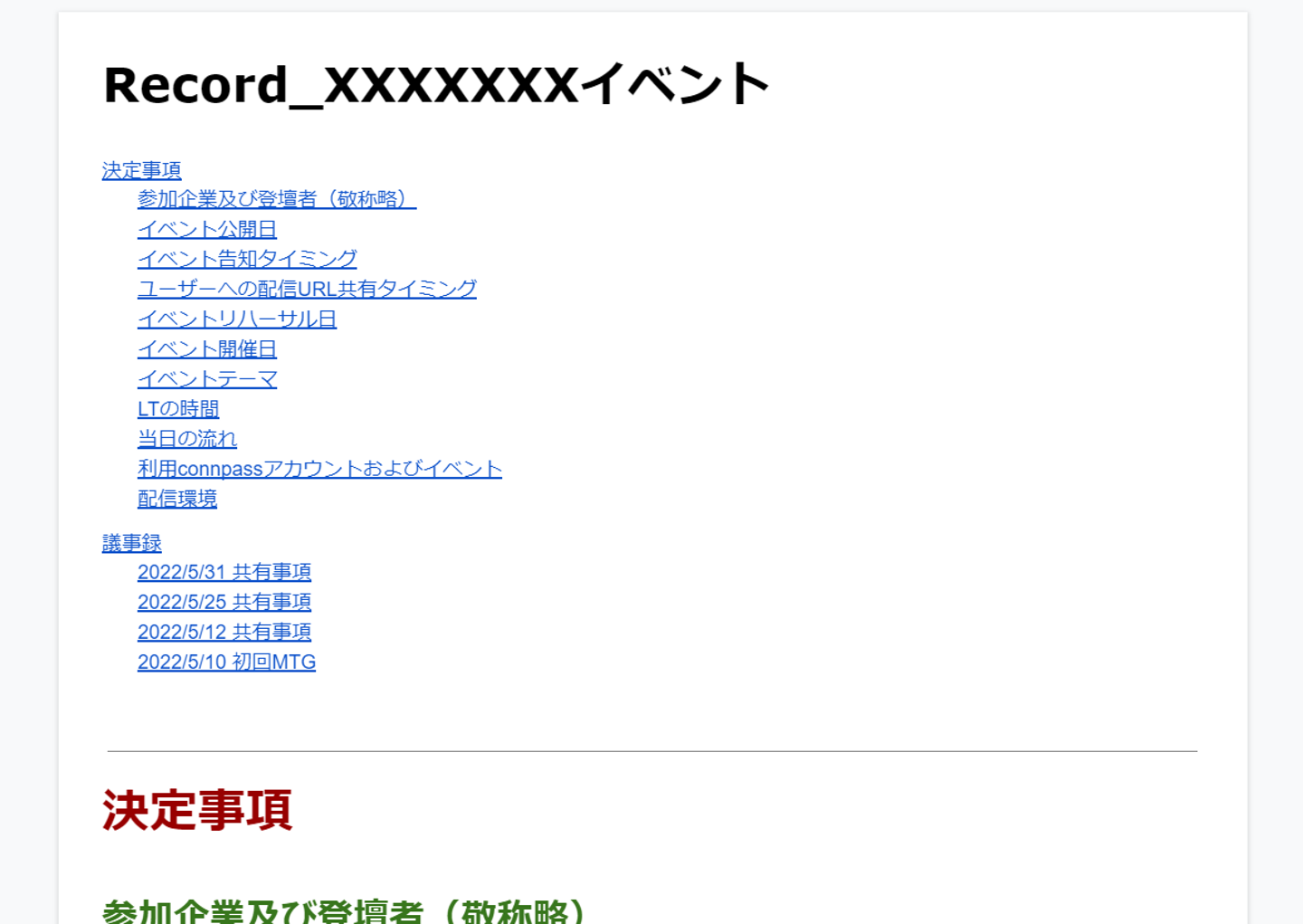
グループチャットでのやりとりはフロー型なので、ストック型のドキュメントも作っておきましょう。その後の全体共有も楽になります。
このドキュメントで決めておきたいのが、イベント公開日・イベント開催日・当日の流れ(タイムスケジュール)の3つです。
登壇者の希望を聞いてドキュメントにまとめましょう。
イベント開催日を決める要素として、同日に他の大きなイベントがあるかどうかは特に気にしなくても良いです。大体毎日大きなイベントがあります。
またタイムスケジュールの策定時に質疑応答を含むかどうかも決めておきましょう。
まとまって共有したいときに使う
裁量権を与えてもらっておく
基本的には社外の人たちが多いと思うので、同期的なコミュニケーションはスパッと諦めましょう。
なので最初に、ある程度こちらでガシガシ進めちゃうので異論があったら言ってね、とあらかじめ裁量権を与えてもらっておくとスムーズです。
イベントタイトルを決める
ブログタイトルと一緒でとても大事です。登壇者の属性とテーマを元にいくつか案を出して、それを叩き台として決めましょう。
個人的には「エンジニア責任者が語る!」とかは属性がわかりやすいのでいいですね。
ちなみにタイトルが長いとこのあと作るバナー画像の文字がちっちゃくなるので、その辺も考慮が必要です。
イベントバナーを作る
connpass だと目立つバナー画像のフォーマットが決まっています。
https://qiita.com/afroscript10/items/44320ad8299a5f521109
こちらを参考にイベントバナーを作りましょう。
イベント用ハッシュタグを決める
イベントの感想や質問が投げやすくなるよう、またイベント開催中に注目を集めやすくするよう、Twitter 用のハッシュタグを決めましょう。
念のため過去に使われたことがないハッシュタグかも検索しておいてください。
登壇タイトルを依頼する
登壇タイトルを先に決めてから内容を考えるスタイルもありますが、内容から考える方の場合ですと、準備に時間がかかります。
ですので、connpass に掲載するための登壇タイトルは早めに依頼しておきましょう。
難しいようであれば(仮)をつけておくスタイルでも可です。
connpassの公開テキストを書く
これは意外と忘れがちなんですが、connpass でイベントを公開するにはイベント説明が必要です。具体的には登壇タイトルや登壇者の自己紹介、Meety の URL などです。
公開時点でしっかり書いてあるかどうかで初速が違います。
イベントを公開し告知する
イベント公開日が来たら公開しましょう。ボタンをポチるだけです。
そしてイベントの告知ですが、登壇者および関係者が一斉にやったほうがよいです。
イベント公開日・イベント1週間前・イベント前日・イベント当日といった形で、イベント開催日から逆算した日にちで告知してもらいましょう。
あと一斉に告知しやすくするためにも Twitter でリツイートする用のツイートがあるとベターです。
イベント公開後からイベント開催日までにやること
YouTube Liveの事前デモをする
本番前に必ず1回は事前デモをしておきましょう。ちなみに YouTube Live でライブ配信するためにはチャンネルの確認が必要で、最大24時間かかるため注意してください。
YouTube Live でイベントを配信する場合、Zoom を使ったりすることもあるようですが、StreamYard というのを使ってみたところすごく簡単だったので超オススメです。
StreamYard の使い方は公式等を見てもらえればと分かると思うのですが、注意すべき点があるとすれば
1. YouTube Live で発行した URL を StreamYard に設定する方法
2. StreamYard で発行した URL を YouTube Live に設定する方法
という2つの連携方法があるのですが、やるなら 1. にしましょう。
1. だと StreamYard 側が仮に切断しても YouTube Live 側が生きていれば配信用 URL は変わらずに配信が継続できます。
一方 2. だと StreamYard 側が切断すると YouTube Live の配信 URL を再発行せざるを得なくなります。
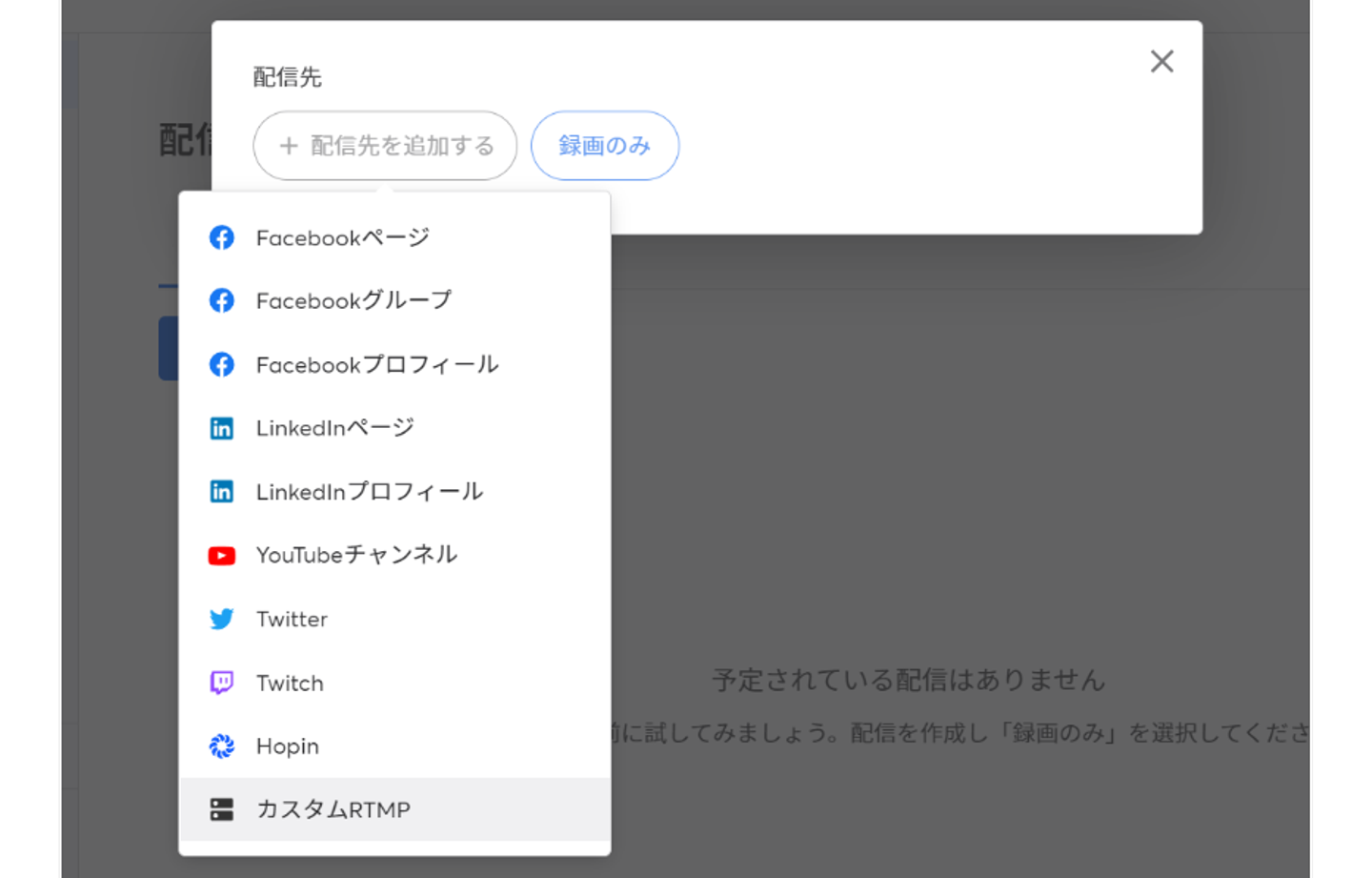
具体的には「カスタムRTMP配信先」というのを利用する形です。(ただし有料プランのみ利用可能)
この「カスタムRTMP」を選ぶ
モデレーターを手配する
タイムマネジメントや質問を拾うといった役割を担うモデレーター(=司会進行役)がいないとかなり危なっかしいです。
必ずしもオーガナイザーと同一人物である必要はないですが、視聴していただいている方から質問が来ない場合も考えて、モデレーター自身が登壇者に質問できるようエンジニアを配置できるとより良いです。
イベント用スライドを用意する
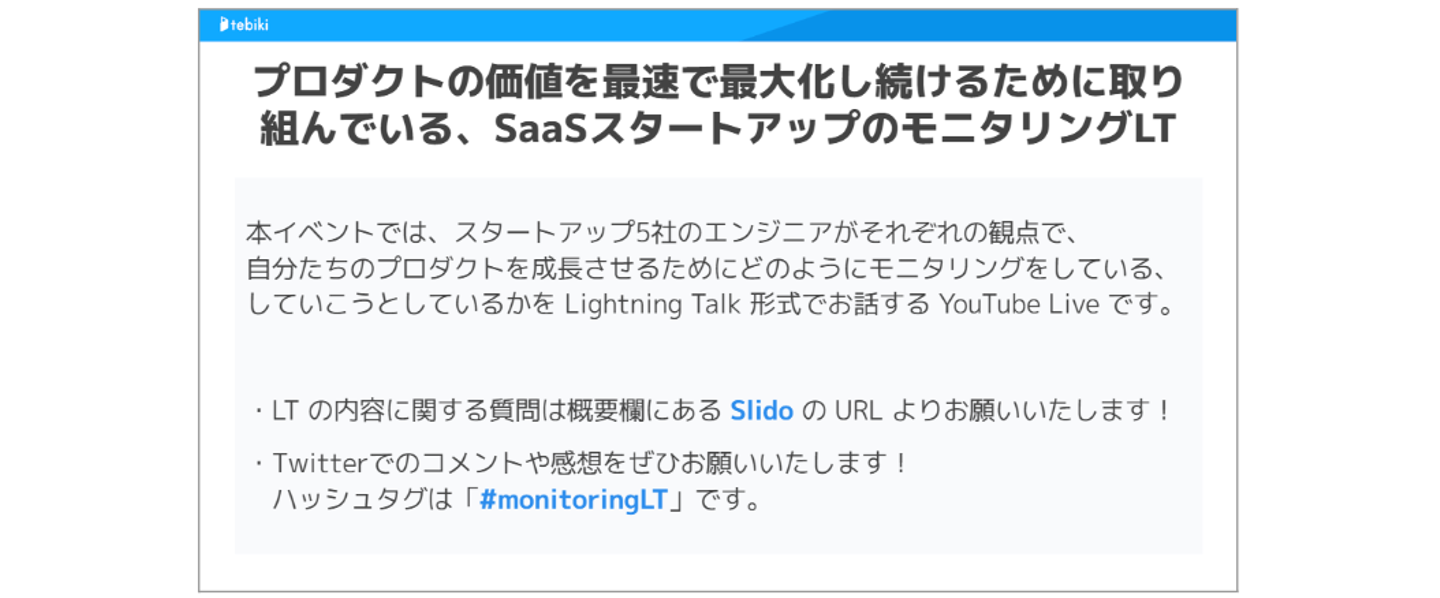
イベント開始時に表示するスライドと、終了時に表示するスライドを用意しておくと、当日に焦ることもなくなり安心感が得られます。
こういうやつ
イベント感想アンケートを作る
イベント終了後に送る、イベントサーベイ用のアンケートフォームも作っておきましょう。
Google Form で作るだけでよいのですが、念のため回答 URL をシークレットウィンドウで開くことができるか確認しておいてください。
項目は例えば以下でしょうか。
- イベント満足度
- どの登壇が面白かったか
- 次回やるとしたらどんなテーマがいいか
- その他フィードバック
Slidoでイベントを作る
YouTube Live のチャットは遅延がひどいので、うまく質問をリアルタイムで拾えない可能性があります。
そういったときのために Slido でイベントを作っておきましょう。
意外と操作感が分からないので試しに自分で質問を投げて回答済みにする一連の流れをやっておいてください。
YouTube Liveの配信予約をする
参加者に配信 URL を送るためにも、前もって YouTube Live の配信予約をしましょう。
その際に設定しておく必要があるのが、以下の4つです。
- 配信時の詳細(connpass と Slido の URL を載せる)
- チャットの有無(あると固定メッセージが書けるので便利)
- 公開範囲(あとで広く見られたいなら限定公開ではなく公開に)
- 配信が終了したらライブのリプレイを限定公開にする
登壇者に各種ツールを共有する
StreamYard は無料でも配信メンバーを1人まで追加可能なので、絶対にメンバーを追加しておきましょう。
イベント感想アンケートと Slido は登壇者全員に共有して OK です。
ここまで準備ができればあとはイベント当日を迎えるだけです。
イベント当日にやること
参加者に配信URLを送る
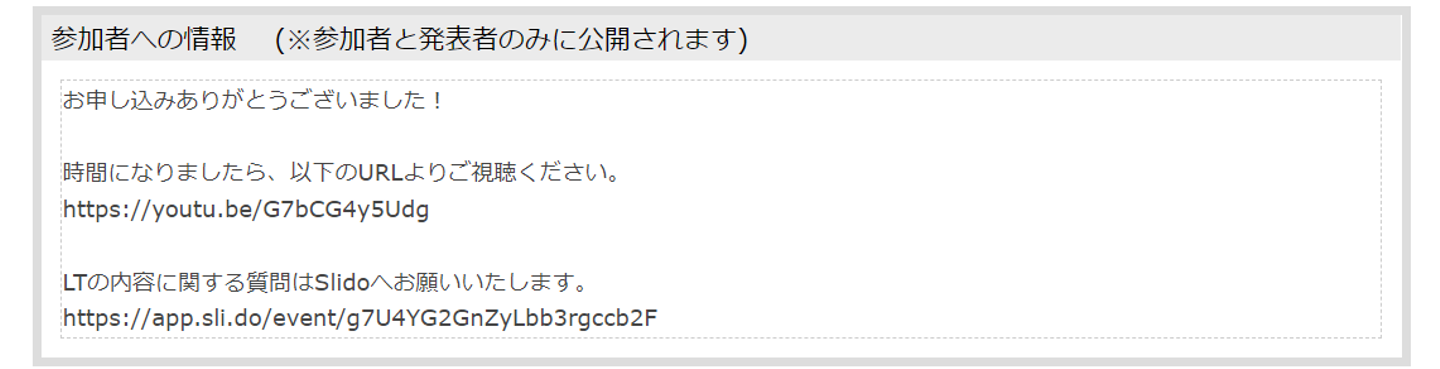
当日の12時になったら、connpass から YouTube Live の URL を参加者へメールで送りましょう。
それと同じタイミングで参加者向けメッセージにも YouTube Live の URL を掲載してください。これで万が一メールが届かなくても参加者は視聴できるはずです。
登壇者にStreamYardに入ってもらう
イベント開始の15分前に StreamYard に入室し、登壇者に StreamYard のURL を共有してください。
入ってもらったら、まず登壇者全員の画面を共有してもらい、登壇用スライドの画面サイズを調整してください。
その後、当日の流れ(タイムマネジメントや質疑応答など)を確認したら配信の開始時間になるまで待ちましょう。
イベントの配信を開始する
YouTube Live と StreamYard による配信の流れは以下のイメージです。
StreamYard で配信開始する
↓
YouTube Live の配信予約時間になる
(配信開始ボタンがアクティブになる)
↓
YouTube Live で配信開始する
↓
イベント
↓
YouTube Live で配信終了する
↓
StreamYard で配信終了する
チャット欄の固定メッセージに Slido の URL を張っておくと質問が来やすくなるかもしれません。
イベントの趣旨を説明する
作っておいたイベント開始用スライドを表示し、今回の配信はどんなイベントでどんな流れになるかをご視聴いただいている方に説明しましょう。
登壇者の自己紹介は各人のスライド中で行うことが多いので、簡単な自己紹介だけで OK です。
イベントを潤滑に進める
イベントは虚空に喋り続ける感が強いので、登壇者間で適宜 StreamYard のチャットを利用して積極的にリアクションを取りましょう。
またモデレーターは質問がない場合に備えて、登壇内容で気になる点をメモしておくとよいです。
イベントの配信を終了する
一通り登壇が終わったら、Slido で追加の質問があれば質問し、なければイベント終了用スライドを表示しイベント感想アンケートの案内をしましょう。
チャット欄にアンケートの URL を流すことを忘れずに。
イベントが終了したらあとは締め作業だけです。
イベント終了後にやること
イベント参加のお礼メッセージを送る
connpass から翌日の12時にイベント参加のお礼とイベント感想アンケートの URL を参加者にメールで送りましょう。
メールに採用 URL を貼っておくと、気になる企業へアクセスしてもらいやすくなるかもしれません。
登壇資料をまとめる
当日参加できなかった方たち向けに、 connpass に登壇資料と YouTube Live の動画をアップロードしておきましょう。
サーベイ結果を共有する
YouTube Live のアナリティクスとイベント感想アンケートの結果を1週間後くらいに登壇者の皆様に共有すればすべて終わりです。
書き出すといろいろありましたが、1回イベントの主催をしてみたら2回目以降はそんなに大変ではないと思います。
もし弊社と技術イベントをやりたいという奇特な会社様がいらっしゃいましたら、ぜひ shibuya@tebiki.co.jp までご連絡ください!
Tebiki社では一緒に働く仲間を募集してます!
もし「デスクレスワーカー」のドメインに興味がある方やQA、プロダクトマネージャーに興味がある方はぜひご連絡くださいませ。
全方位で絶賛募集中です~!
/assets/images/7467623/original/3ebed1bf-f2e3-45bc-a96e-fc92581694e8?1630918761)
/assets/images/7467623/original/3ebed1bf-f2e3-45bc-a96e-fc92581694e8?1630918761)

/assets/images/7467623/original/3ebed1bf-f2e3-45bc-a96e-fc92581694e8?1630918761)